Descritivo SmartFuel
Apresentação
Com o aplicativo em mãos é possível fazer a comunicação com o software de gestão do sistema, trazendo dados relevantes do posto e a possibilidade de realizar novos registros de abastecimentos, medições de estoque, apontamentos de totalizador, aferições, transferências e entradas de combustível no reservatório.
Para acessar o Smart Fuel 360 pela primeira vez, é necessário ter acesso a internet e fazer uma configuração inicial, com 7 campos obrigatórios:
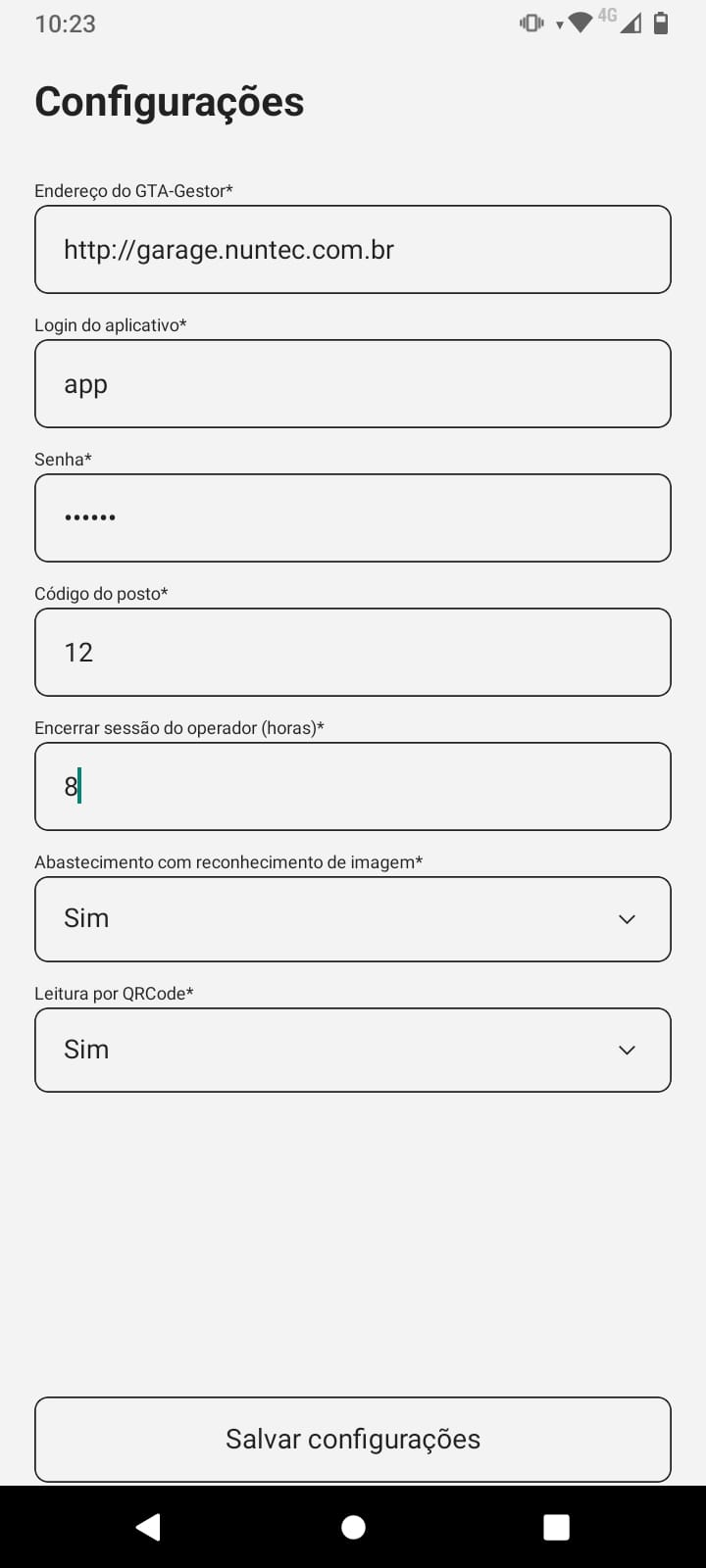
- Endereço do GTA-Gestor* - Url usada de acesso ao gestor web, exemplo: http://meu-gestor.nuntec.com.br.
- Login do aplicativo* - Nome de usuário utilizado para acesso ao gestor na web.
- Senha* - Senha utilizada para acesso ao gestor web.
- Código do posto* - Para acessar com o posto desejado é necessário inserir seu ID, que pode ser encontrado acessando as informações do posto dentro do gestor.
- Encerrar sessão do operador(horas)* - É o tempo em horas para encerrar a sessão do operador que está inativo.
- Abastecimento com reconhecimento de imagem*- Opção para habilitar solicitação de fotos durante o processo de abastecimento.
- Leitura por Qrcode*- Opção para habilitar leitura de QrCode para reconhecimento de veículo/posto.
Após completar a configuração inicial, o usuário é redirecionado para a tela de permissões do aplicativo.
Permissões do aplicativo:
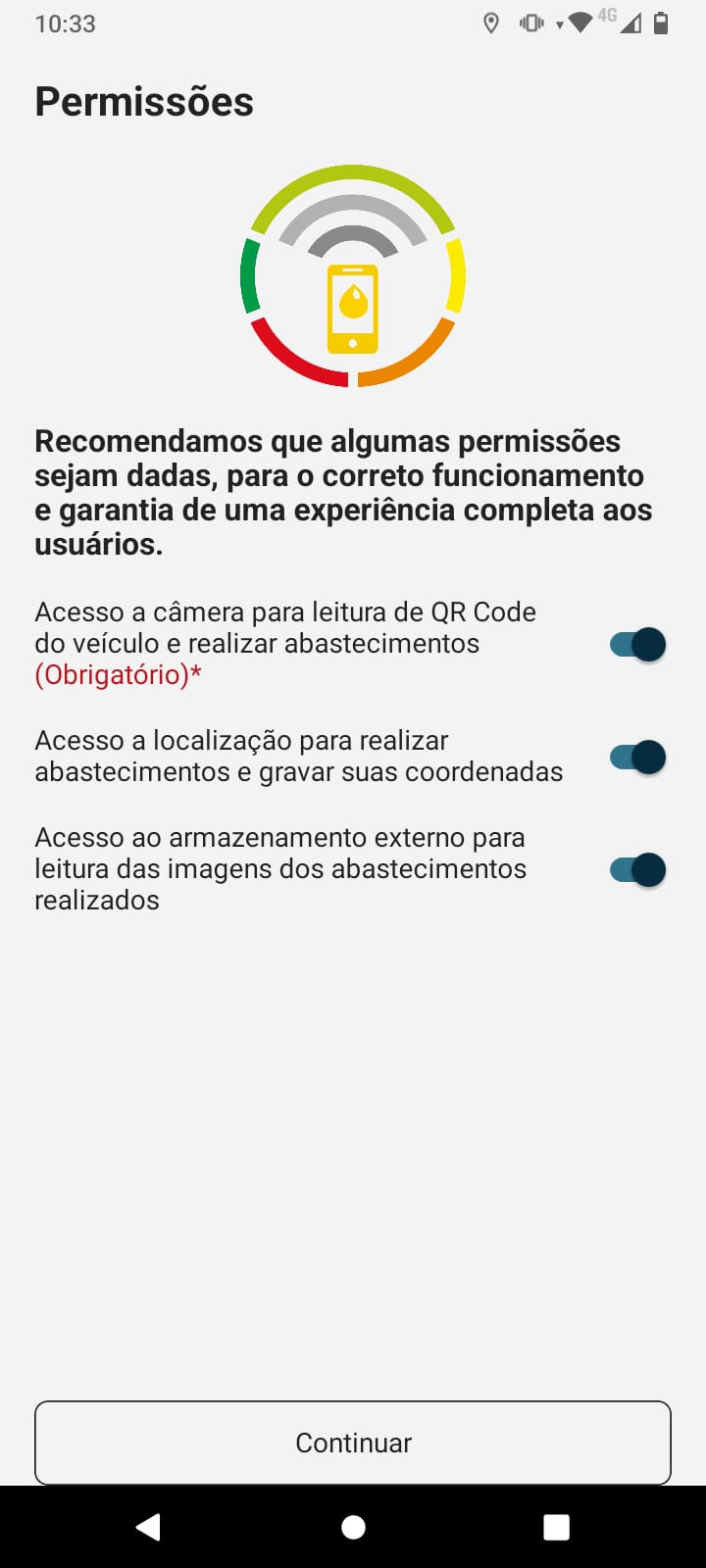
Após completar a realizar as permissões iniciais, o usuário é redirecionado para a tela de login.
Login do operador
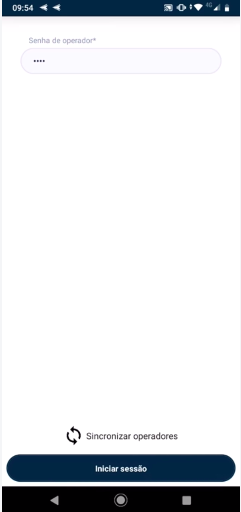
Para realizar login no aplicativo basta digitar o código do operador no campo e clicar em “Acessar”. Neste momento poderá existir operadores ainda não sincronizados.
É importante realizar a sincronização no botão “Sincronizar operadores” assim os novos operadores ativos ficarão disponíveis.
Após acessar com o operador, o usuário é redirecionado para a tela inicial do aplicativo, onde estarão os botões que darão acesso às principais funções do app.
Tela inicial
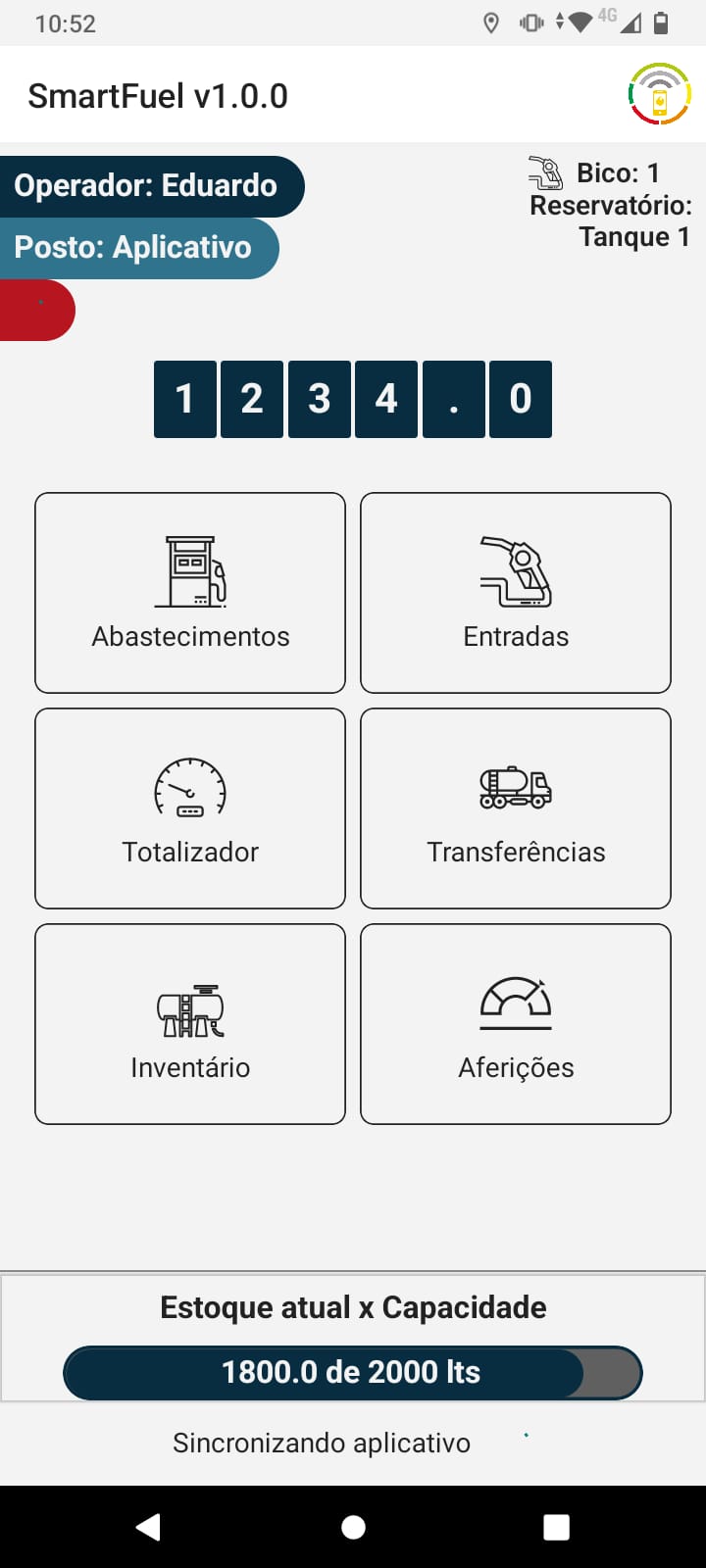
Na tela principal do aplicativo, o operador terá acesso ao seu nome cadastrado no gestor e também o nome do atual posto. Terá informações importantes do reservatório, estoque máximo e atual, além do totalizador atual da bomba.
No canto superior direito haverá um botão que tem a função de listar os bicos disponíveis para uso. Logo abaixo haverá também botões de acesso aos abastecimentos, transferências, medições de estoque, apontamentos de totalizador, aferições e entradas de combustível.
Haverá um botão de sincronizar na tela, onde sua função é buscar os dados do Gestor e trazer para o aplicativo. Novos bicos, postos, veículos e outros registros precisam ser sincronizados pelo app para serem utilizados.
Abastecimentos
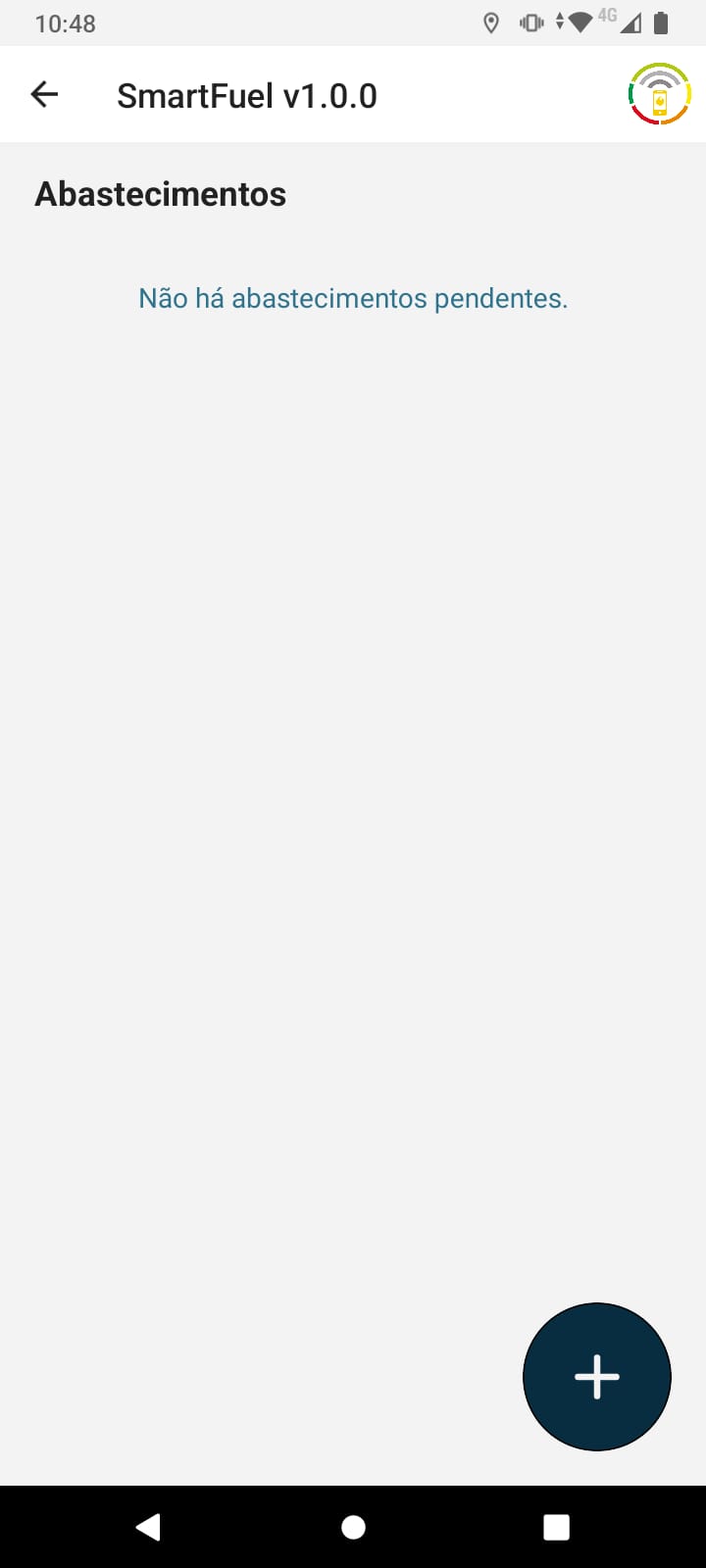
Na tela de abastecimentos, os últimos registros não sincronizados serão carregados.
O botão localizado no canto inferior direito dará acesso ao processo de criação de um novo abastecimento.
Novo abastecimento
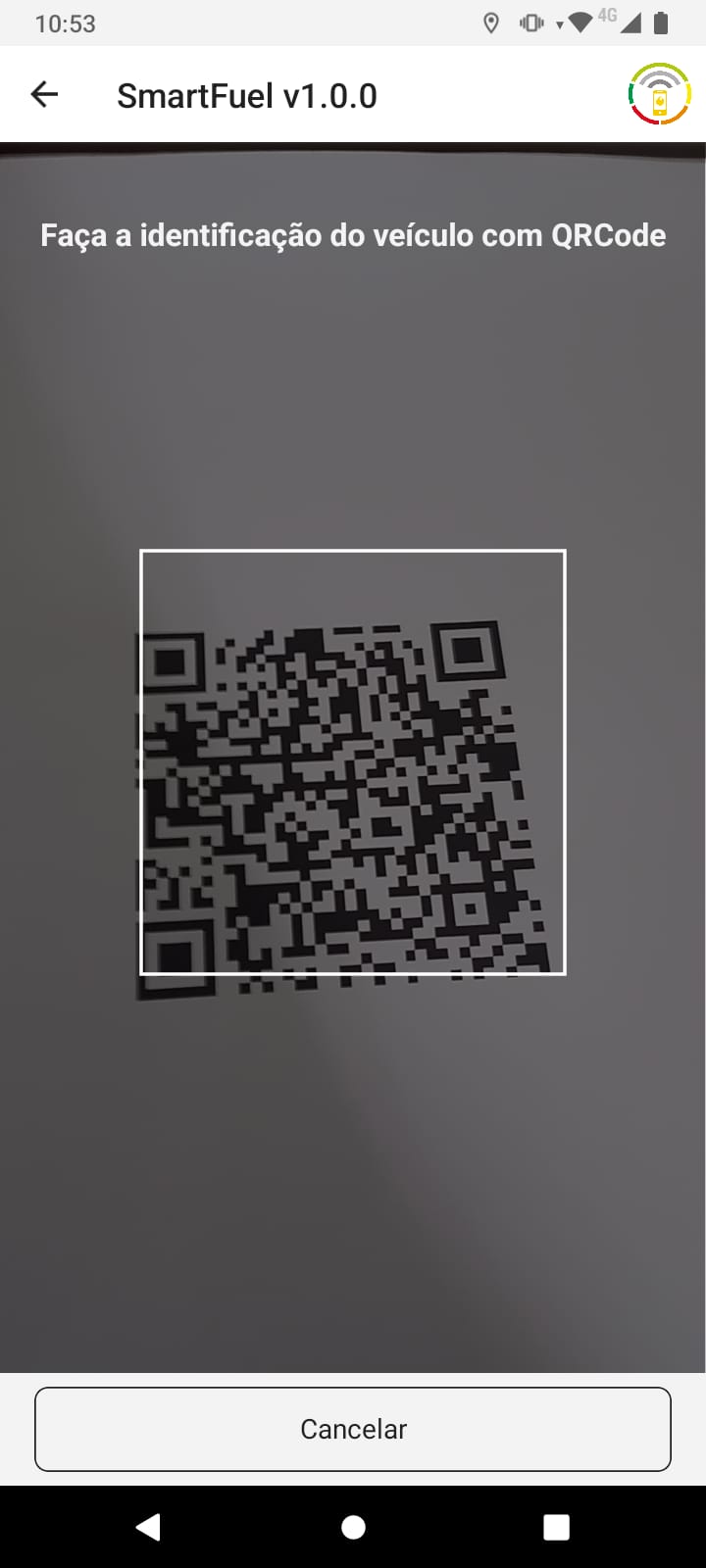
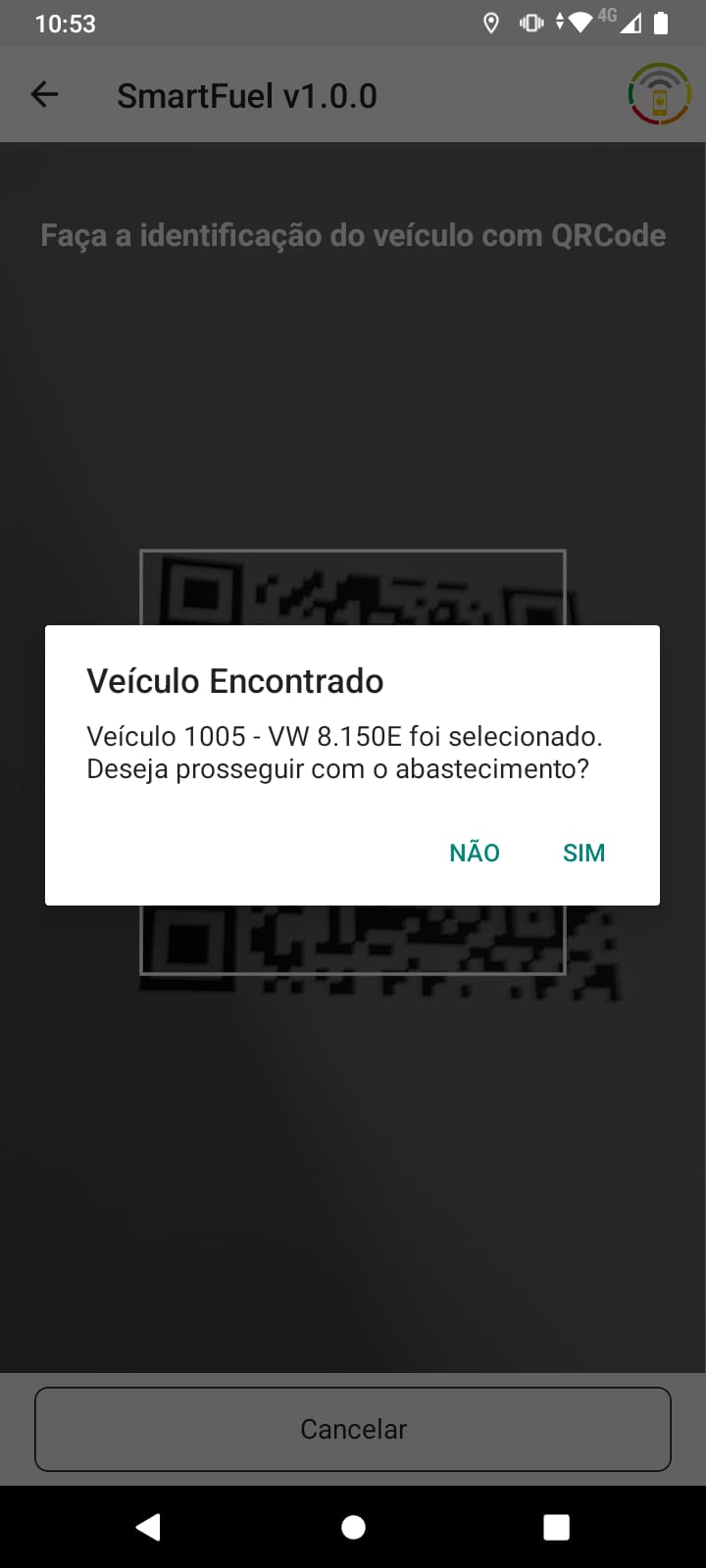
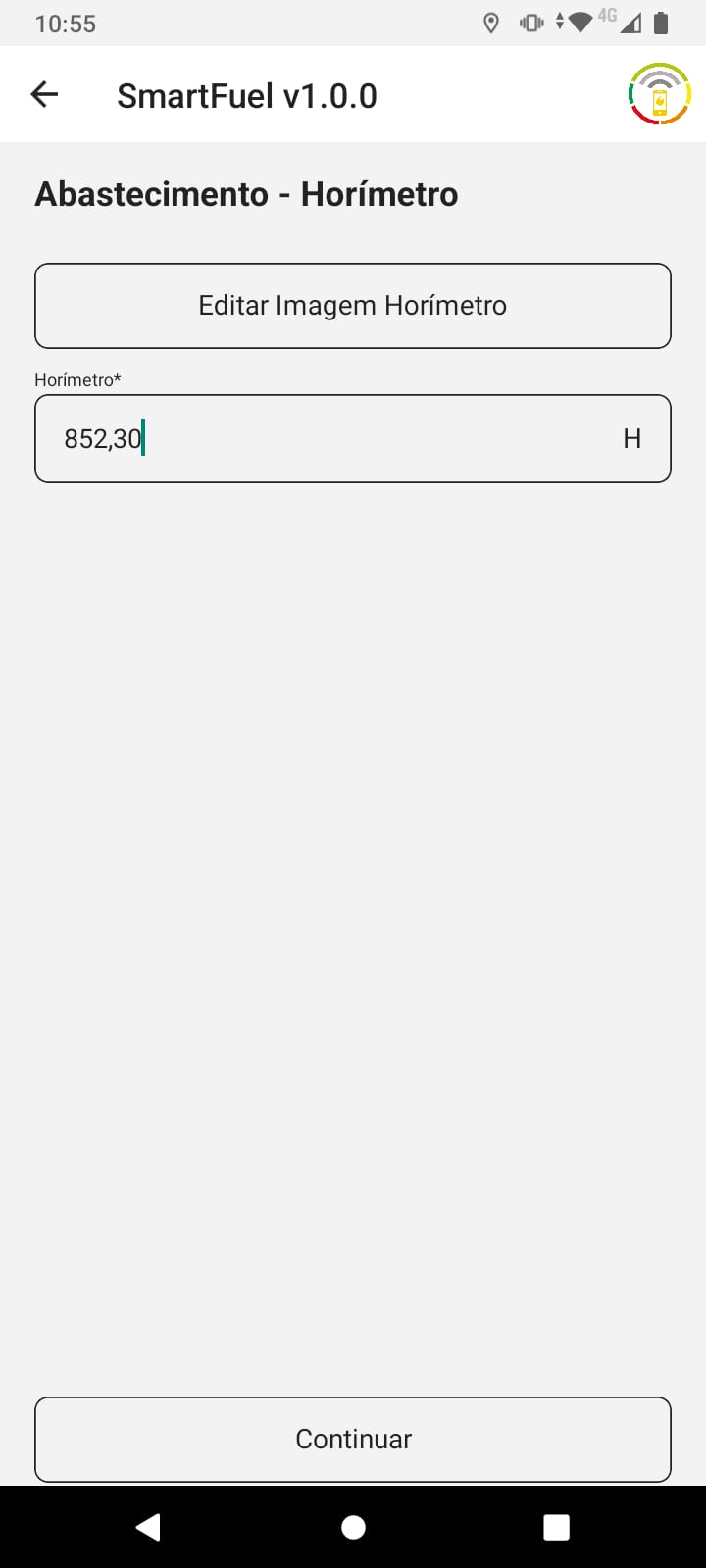
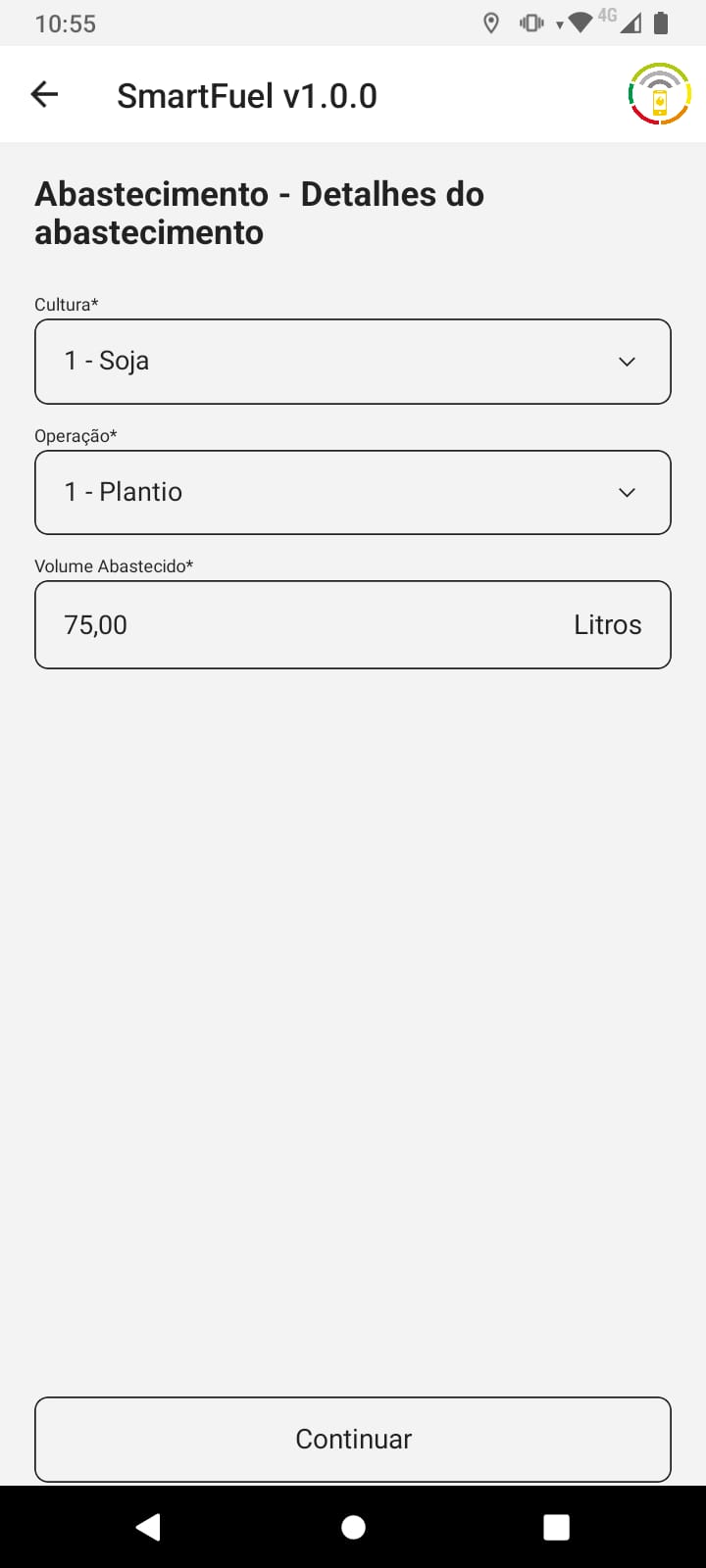
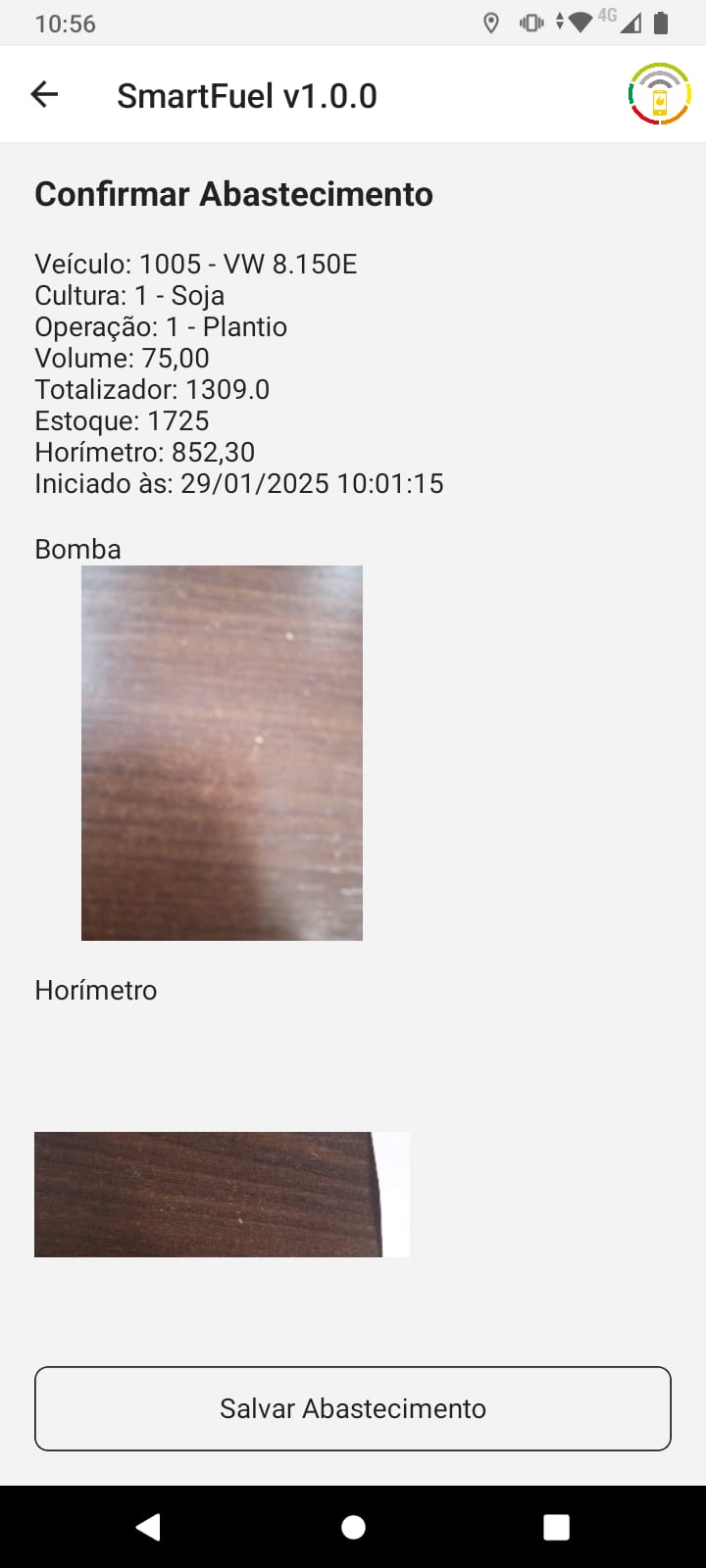
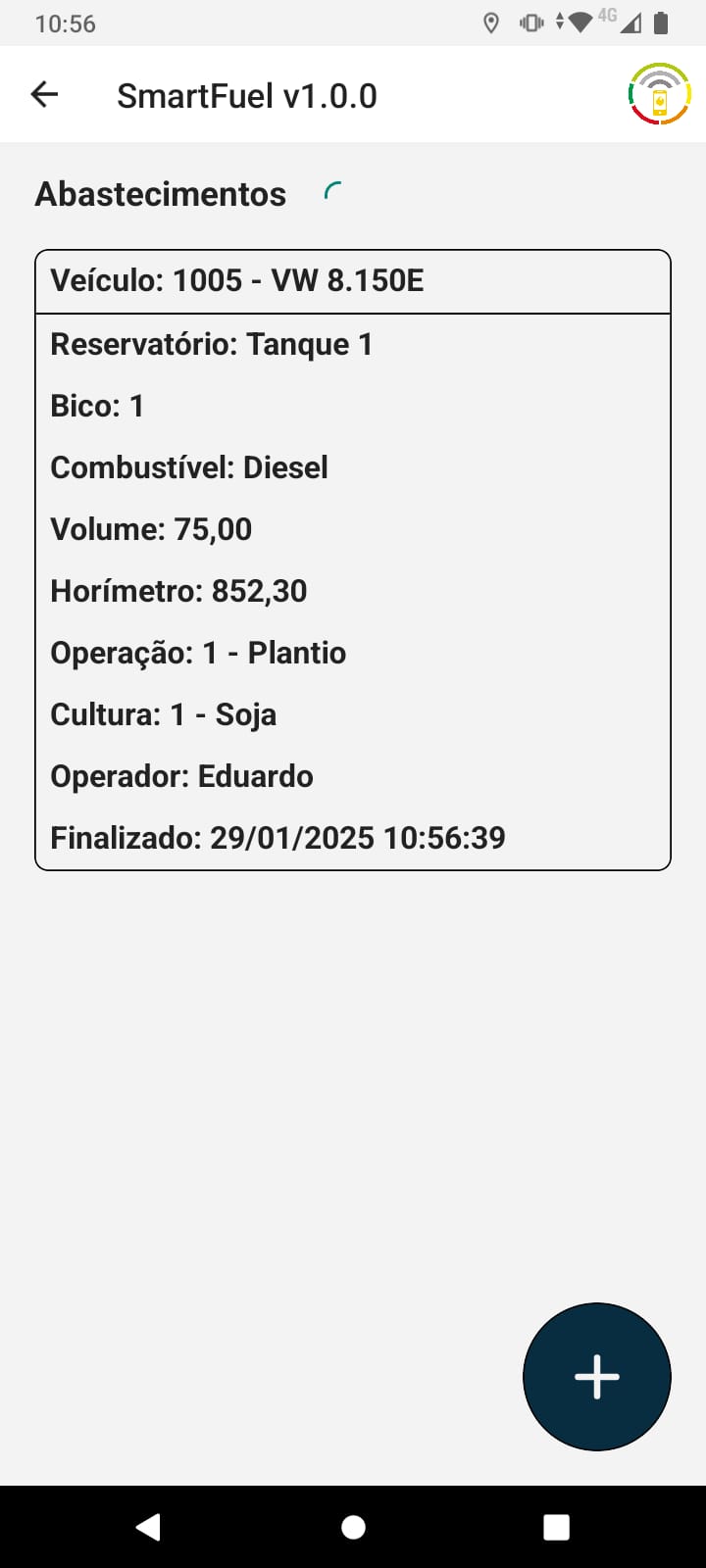
Para o cadastro de um novo abastecimento, é necessário acessar a tela de listagem de abastecimentos e pressionar o botão azul com ícone “ +" que está localizado no canto inferior direito da tela do seu dispositivo.
*OBS: Dependendo como o posto utilizado está configurado, pode ser necessário o apontamento do totalizador, antes de realizar um abastecimento.
O abastecimento obriga a leitura do QR Code do veículo, além do preenchimento de horímetro e odômetro caso seja obrigatório, após isso, o app irá permitir com que o operador cadastre a litragem do abastecimento e registre cultura, operação e motorista caso for necessário, conforme as configurações do veículo e posto.
No final é listado os dados de abastecimento para confirmação e então o usuário é redirecionado a tela de listagem, onde poderá analisar os abastecimentos já realizados que não foram sincronizados.
Entradas de produto (Estoque)
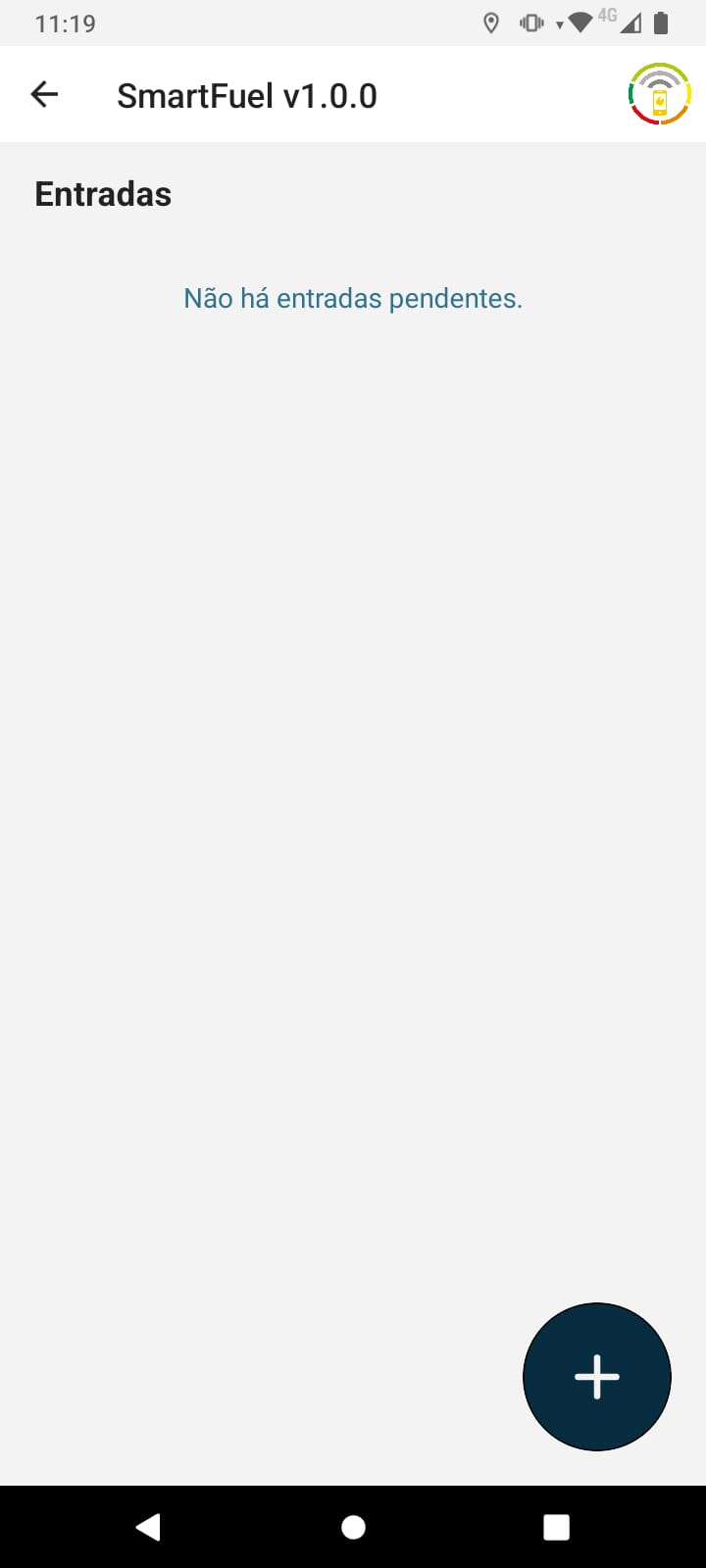
Caso houver registros de entradas não sincronizadas pelo aplicativo, elas serão exibidas em lista na página.
*OBS: Caso não existam dados a lista apresentará a mensagem de “Sem registros”.
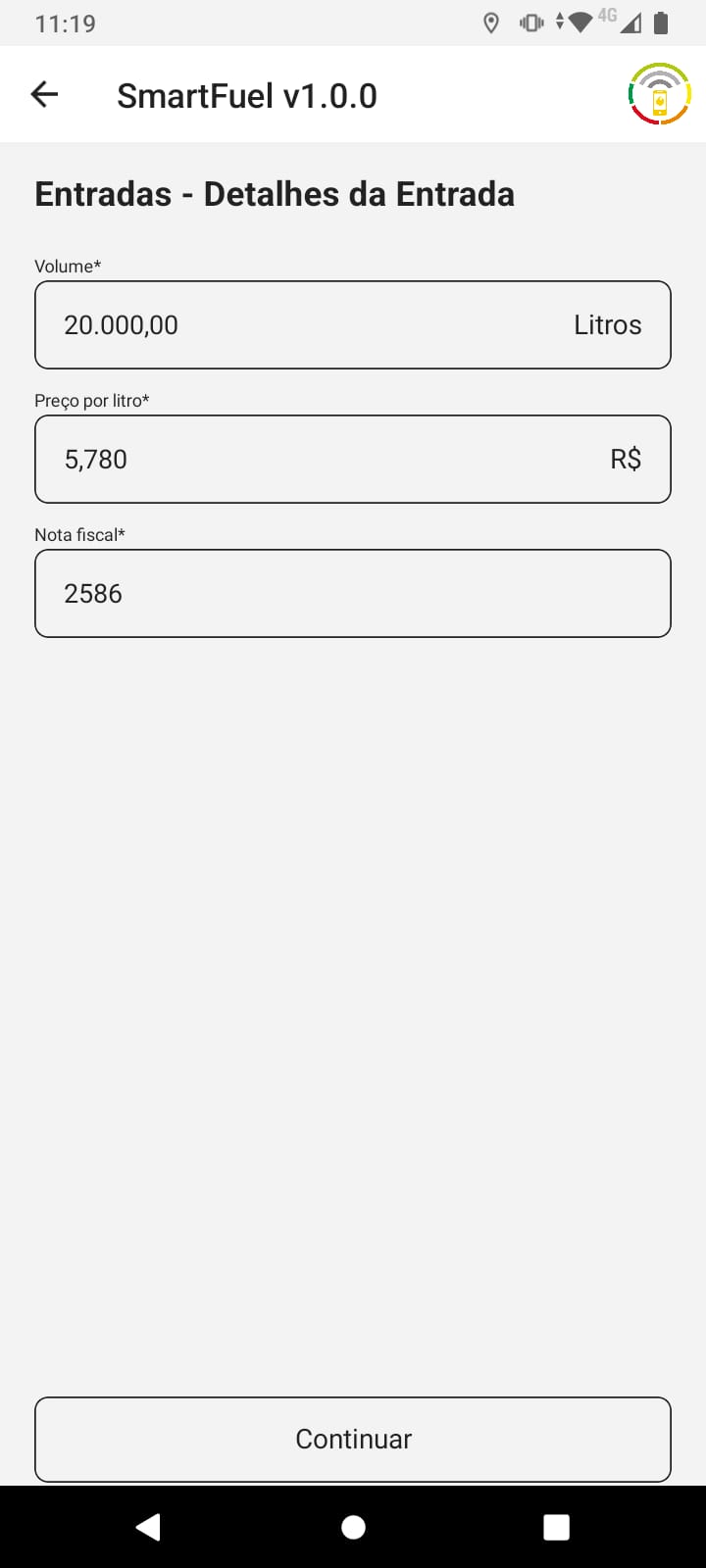
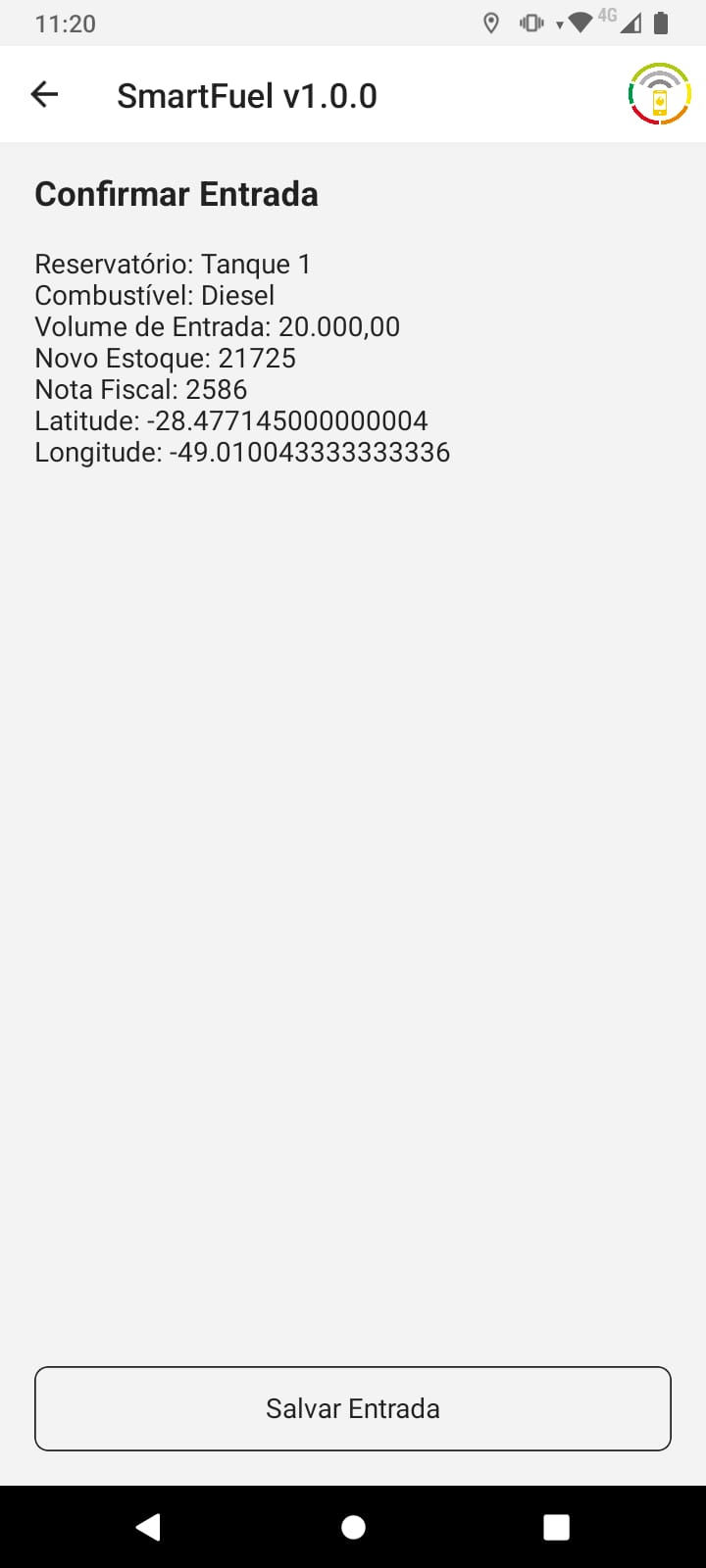
O botão localizado no canto inferior direito dará acesso ao processo de criação de uma nova entrada de combustível.
Totalizador
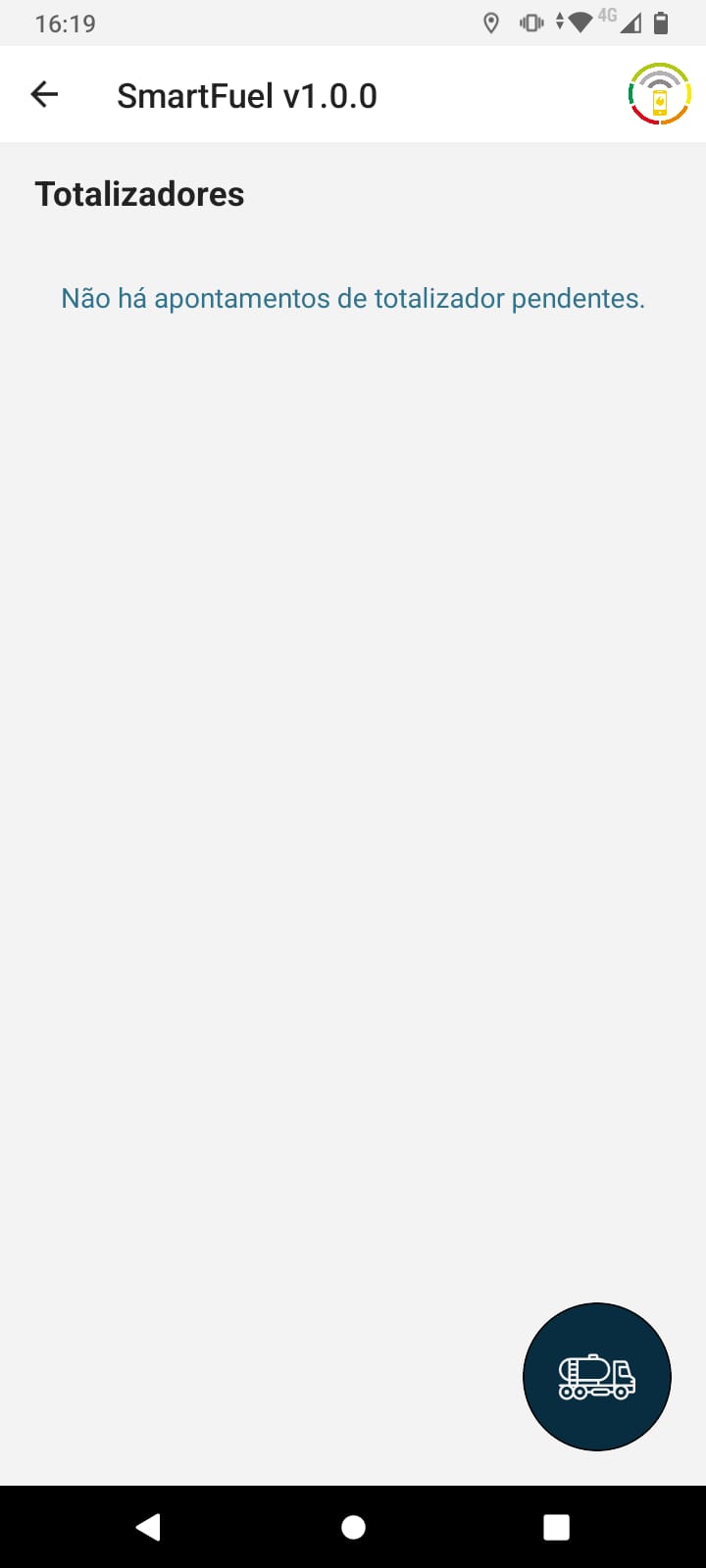
Caso existam registros de apontamentos de totalizador não sincronizados, eles serão exibidos em lista.
*OBS: Caso não existir dados a lista apresentará a mensagem de “Sem registros”.
O botão localizado no canto inferior direito dará acesso ao processo de criação de um novo apontamento.
Novo totalizador
Para o cadastro de um novo apontamento de totalizador, é necessário acessar a tela de listagem dos últimos apontamentos realizados e pressionar o botão com ícone que está localizado no canto inferior direito da tela do seu dispositivo.
*OBS: Esta operação irá alterar o totalizador atual
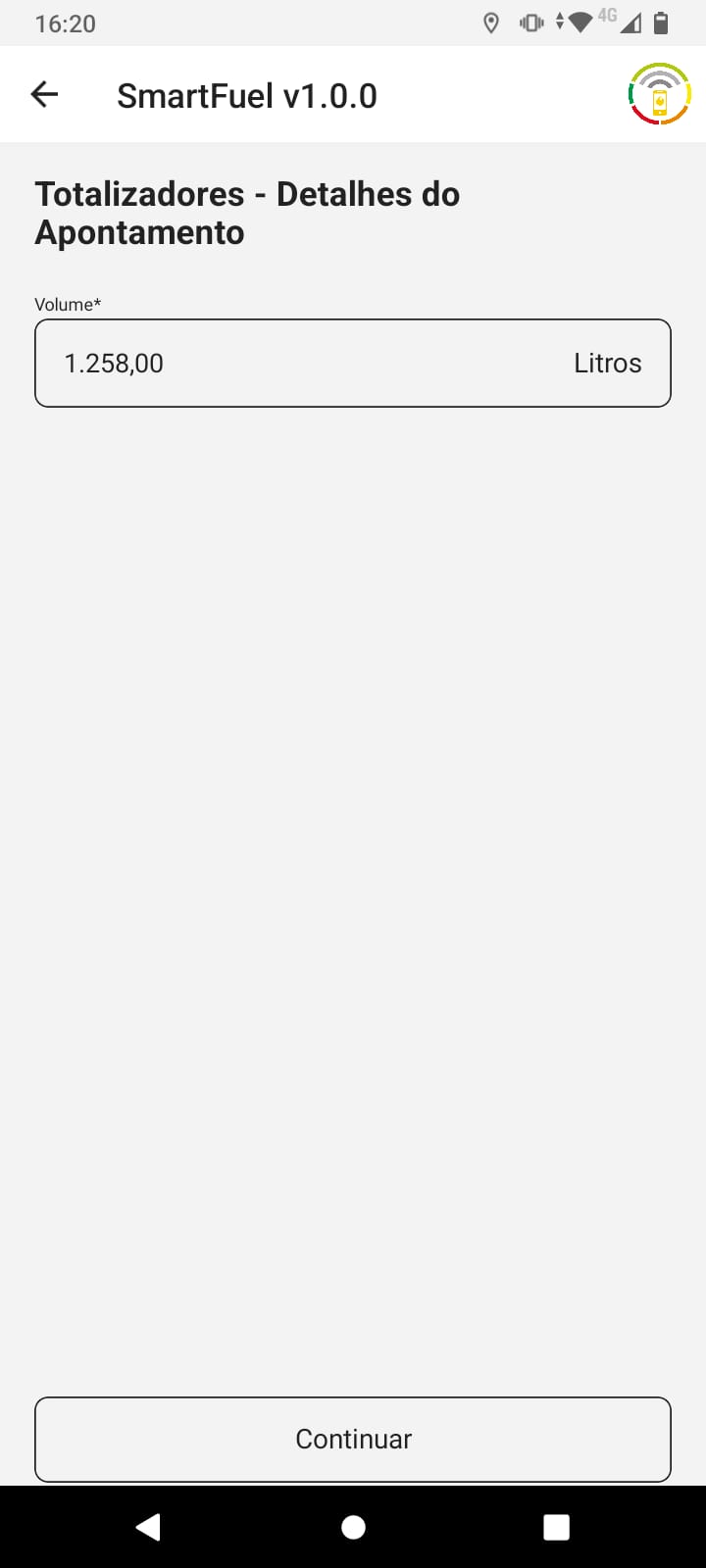
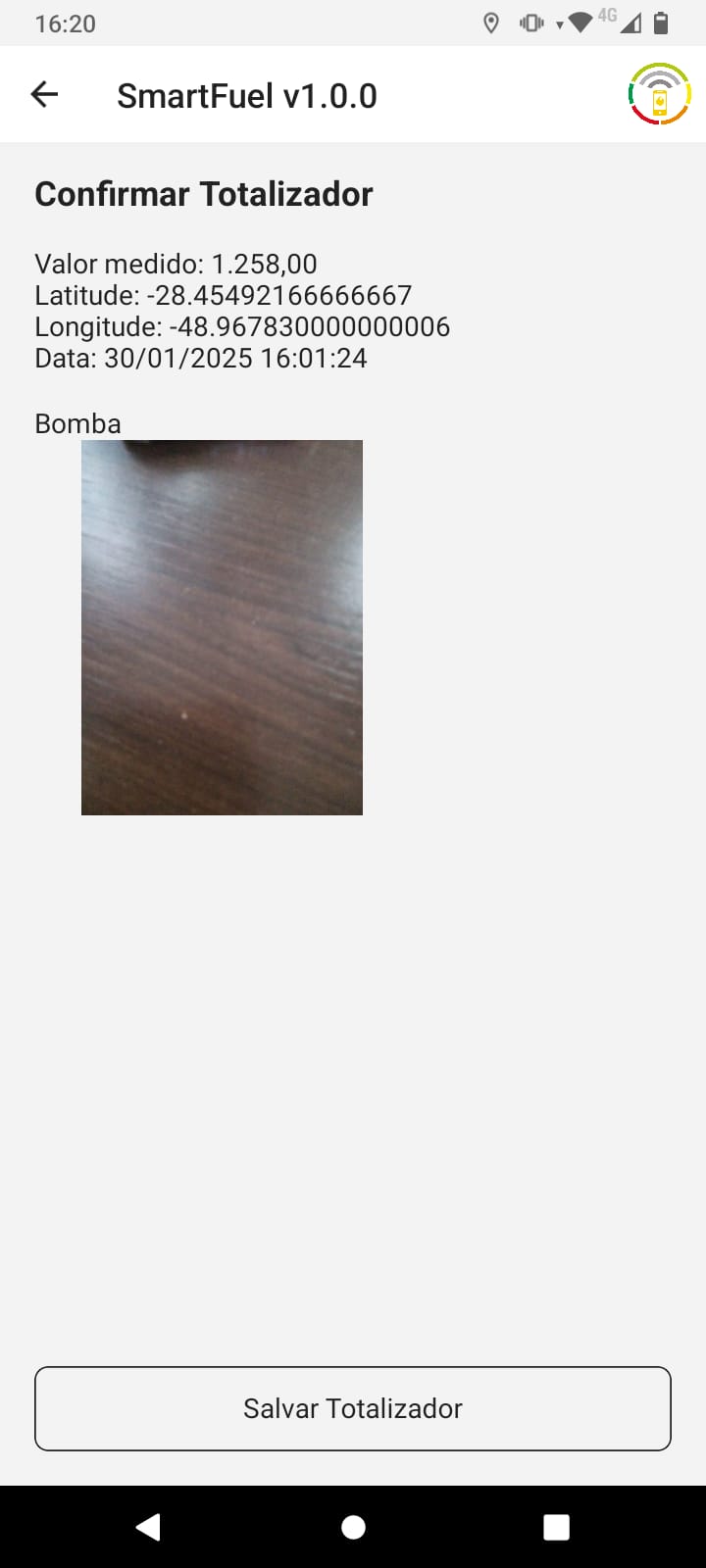
O processo de criação irá obrigar o preenchimento de um novo totalizador e após inserir o valor, irá solicitar uma foto da cabeça da bomba, irá para uma tela de confirmação dos dados inseridos.
Após realizar um novo registro o usuário é redirecionado a tela de listagem, onde poderá analisar os apontamentos realizados.
Transferências (Saídas)
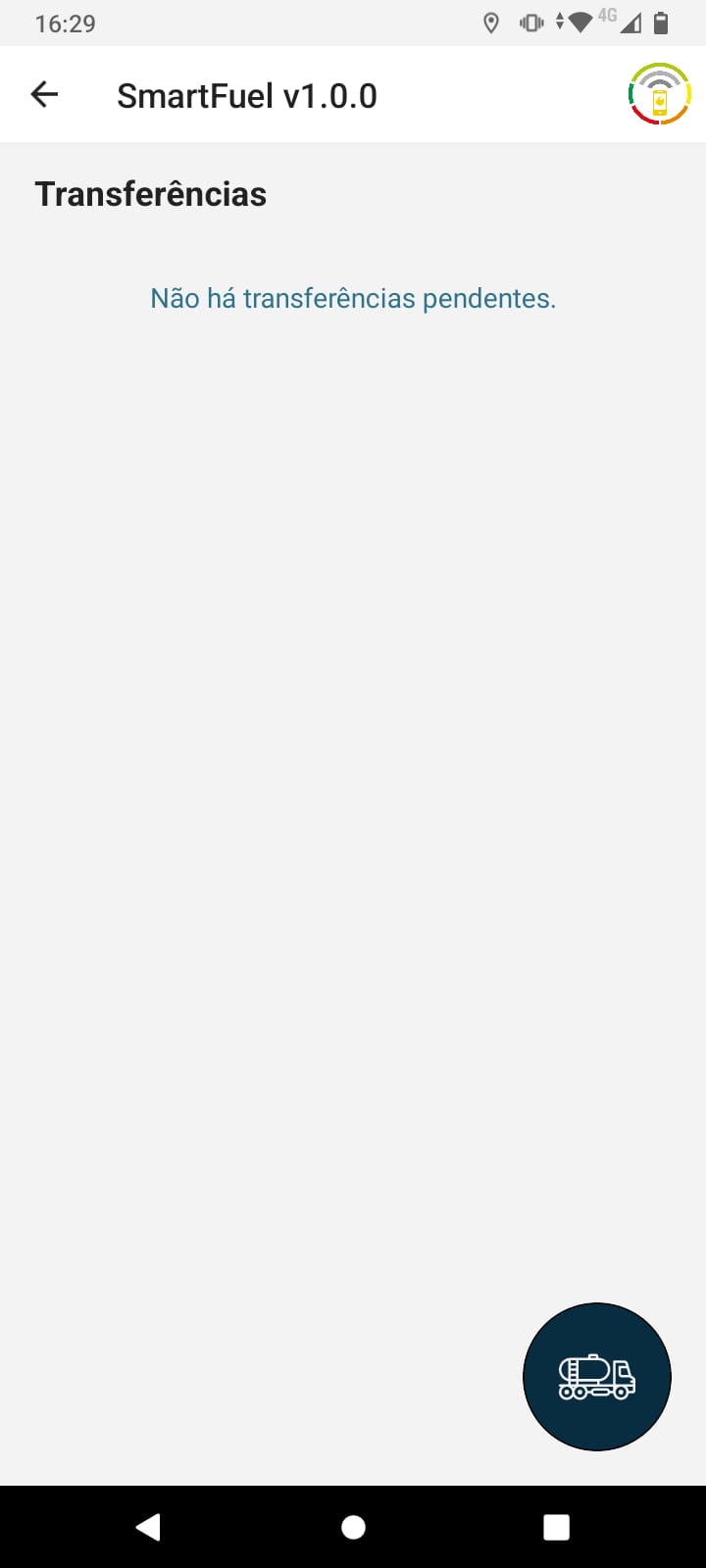
Na tela de transferências, caso houver registros não sincronizados, eles serão carregados.
O botão localizado no canto inferior direito dará acesso ao processo de criação de uma nova transferência.
Nova transferência
Para o cadastro de uma nova transferência, é necessário acessar a tela de listagem dos últimos registros de transferências e pressionar o botão com ícone que está localizado no canto inferior direito da tela do seu dispositivo.
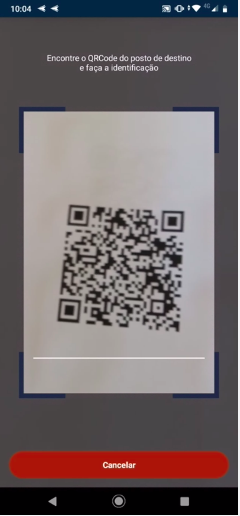
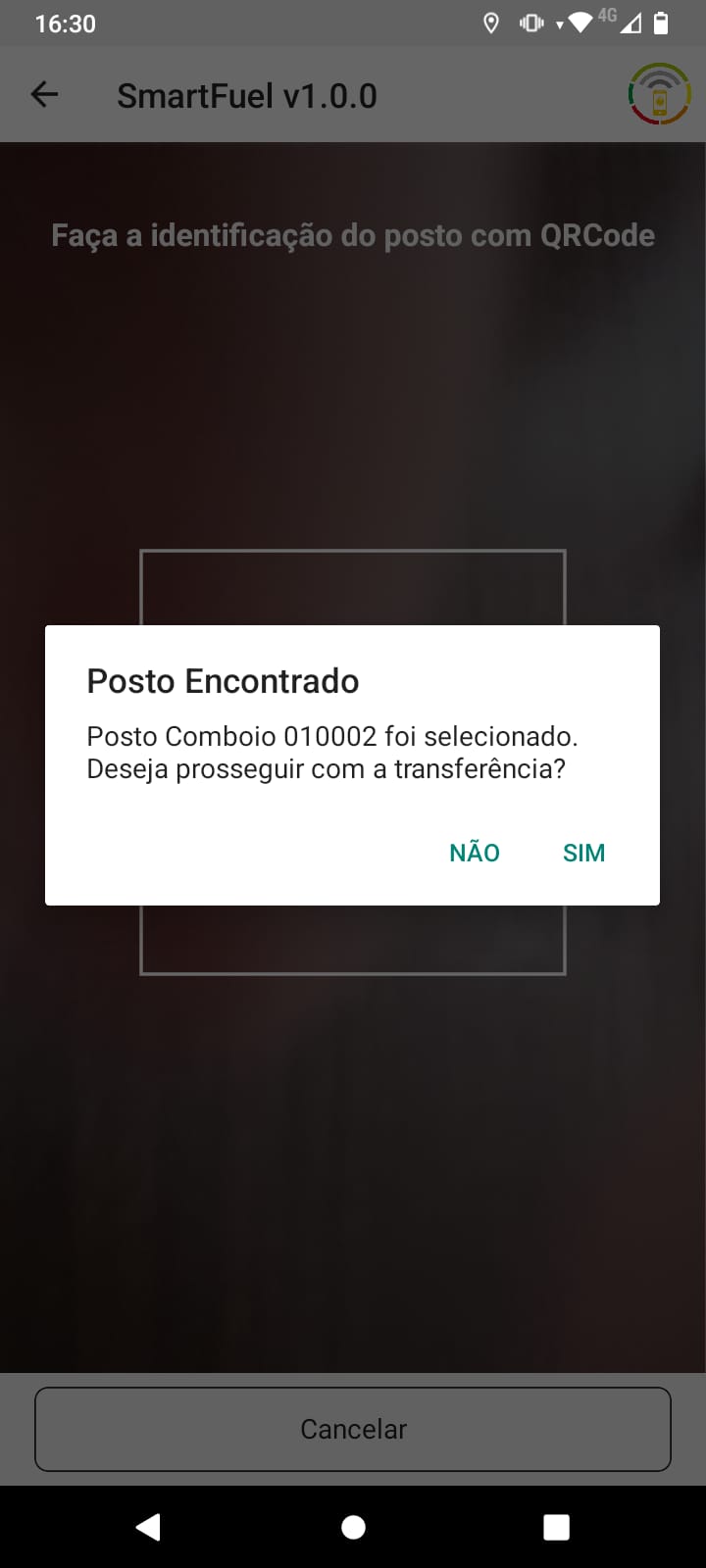
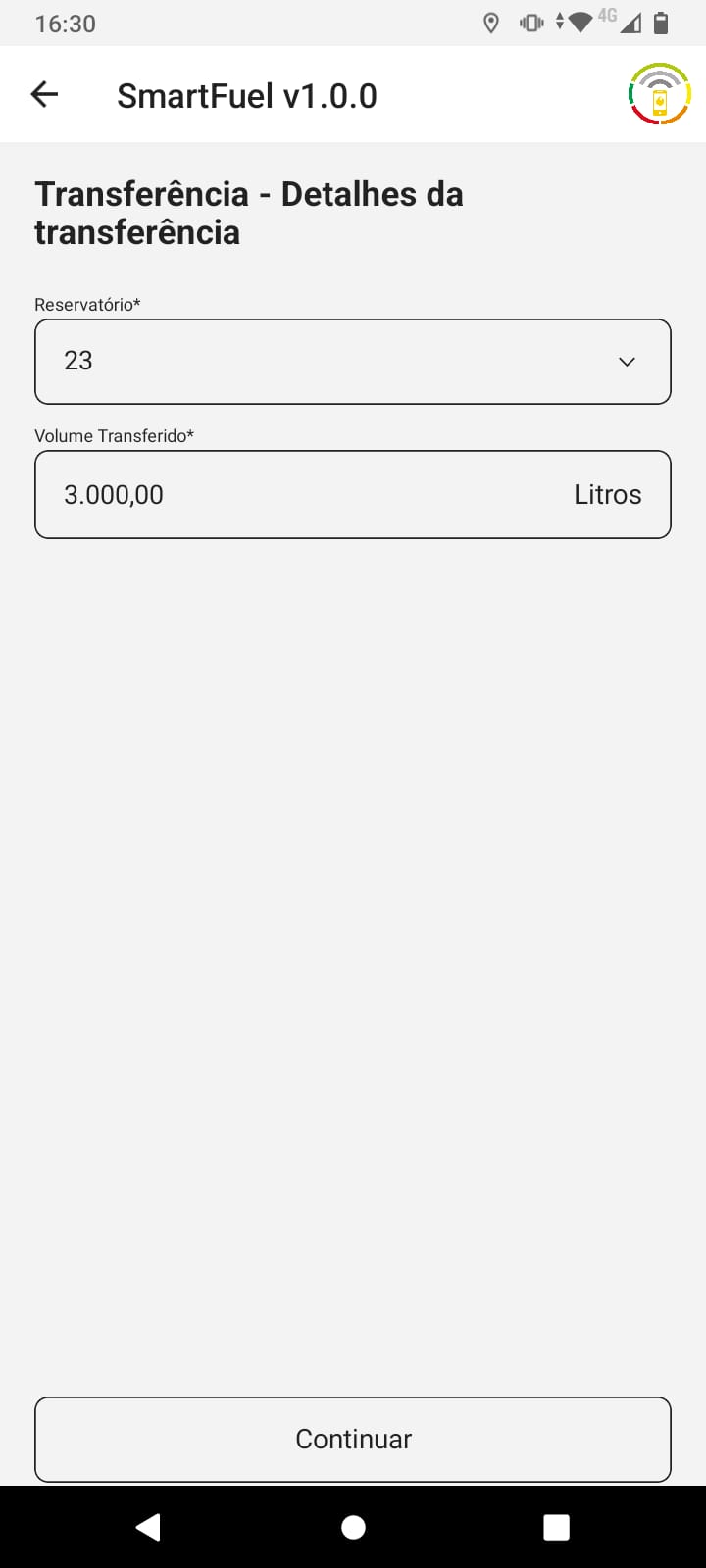
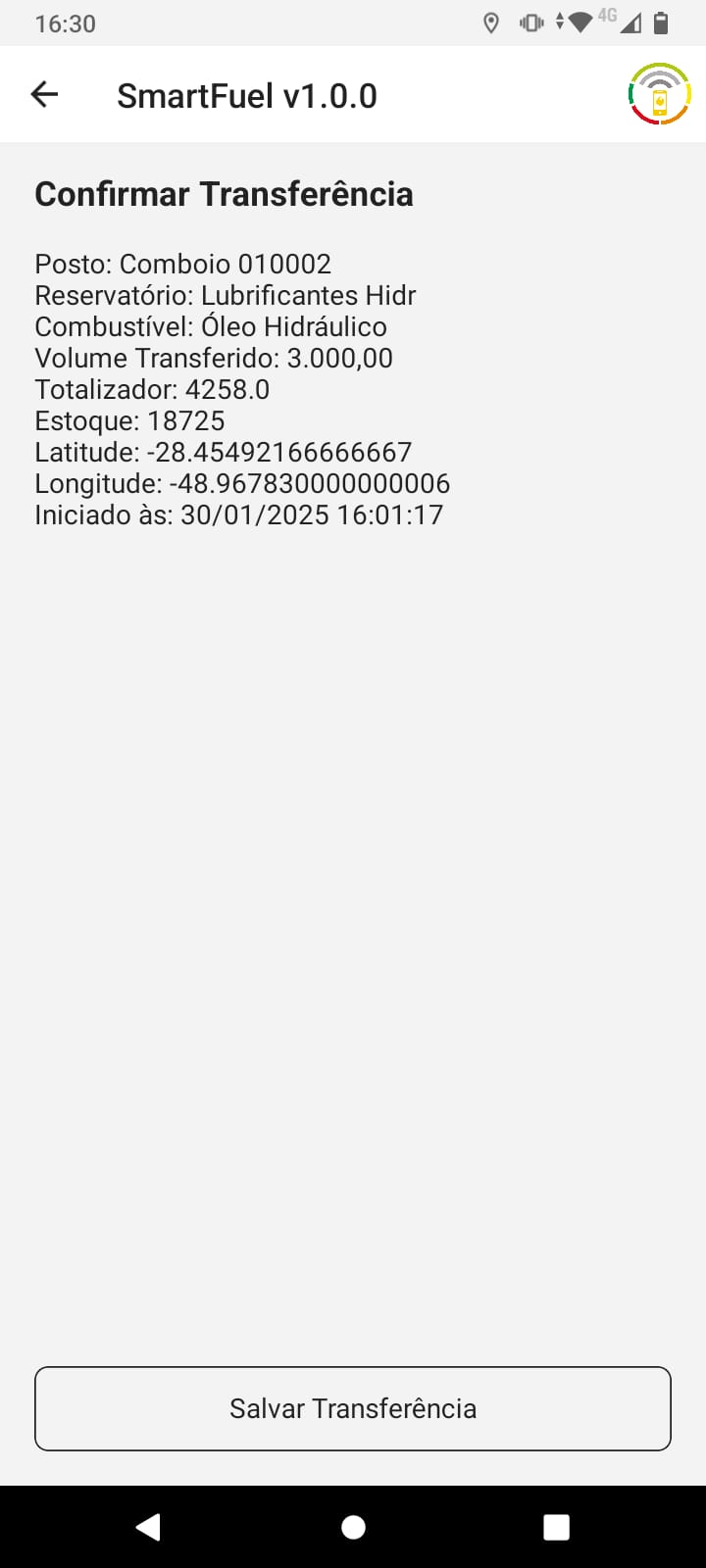
O processo de criação irá obrigar o preenchimento do posto de destino e volume da transferência, através da leitura por QrCode, e preencher os campos solicitados, após o preenchimento exibirá os detalhes da transferência para confirmação dos dados.
Após realizar um novo registro o usuário é redirecionado a tela de listagem.
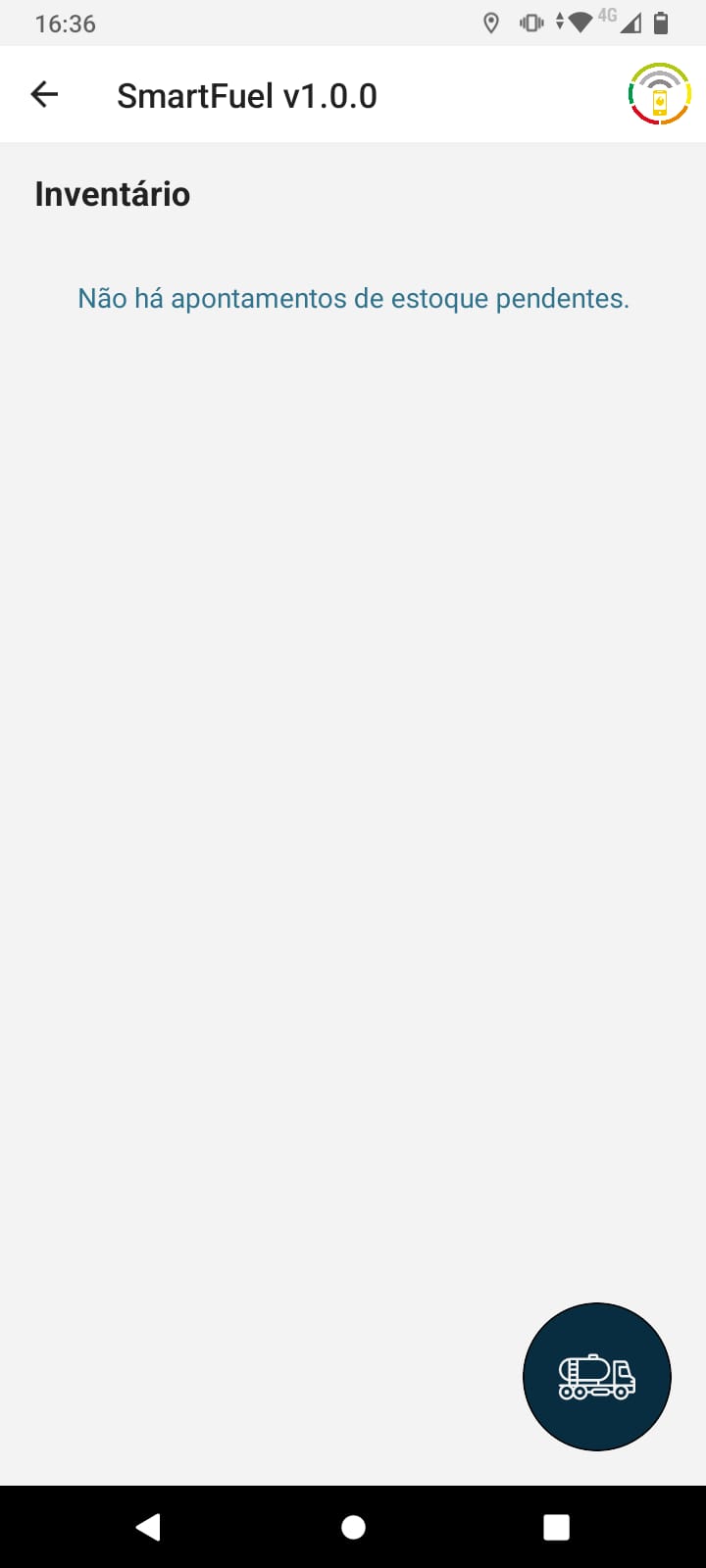
Inventário
Na tela de inventário, caso houver registros de últimos inventários realizados não sincronizados, eles serão carregados.
O botão localizado no canto inferior direito dará acesso ao processo de criação de um novo inventário.
Novo inventário
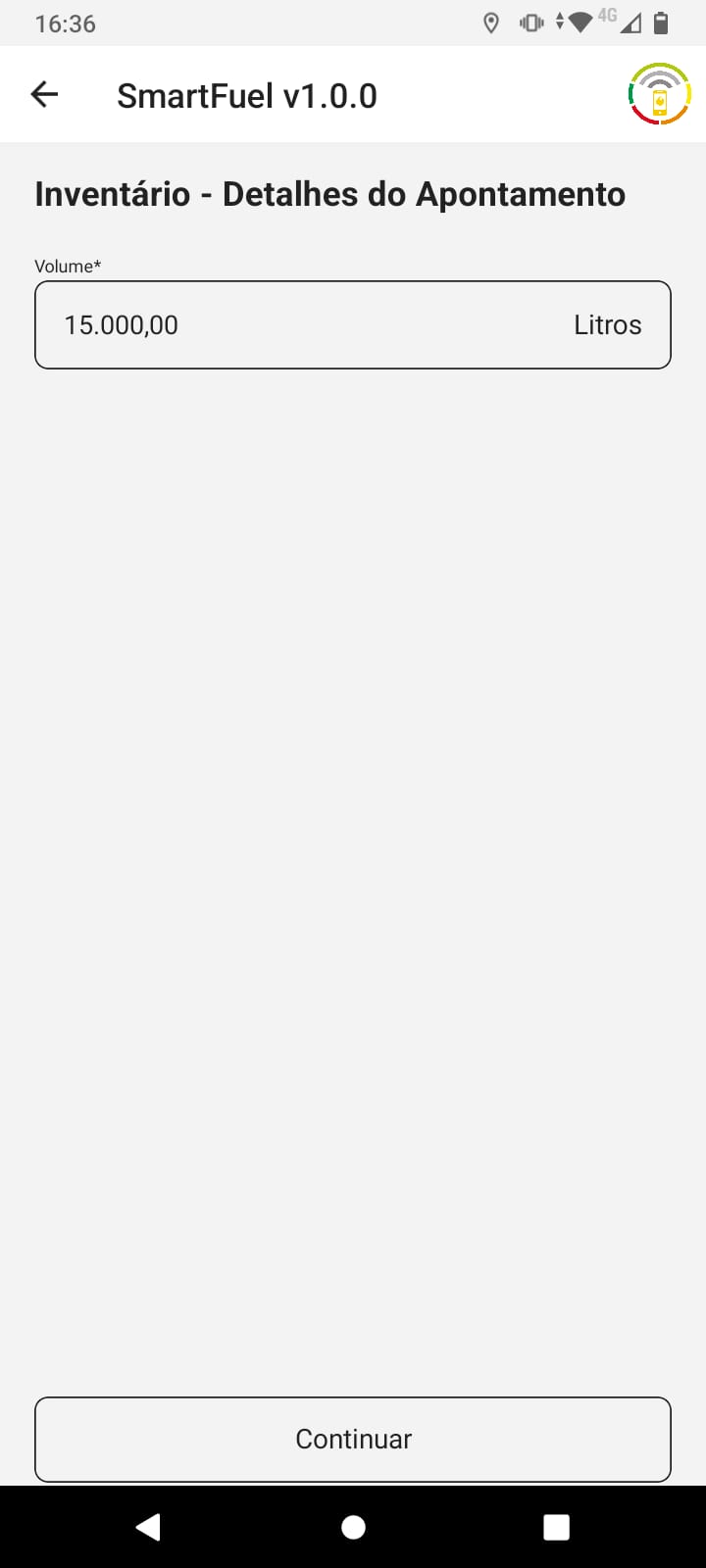
Para o cadastro de um novo inventário, é necessário acessar a tela de listagem das últimas operações de inventário e pressionar o botão com ícone que está localizado no canto inferior direito da tela do seu dispositivo.
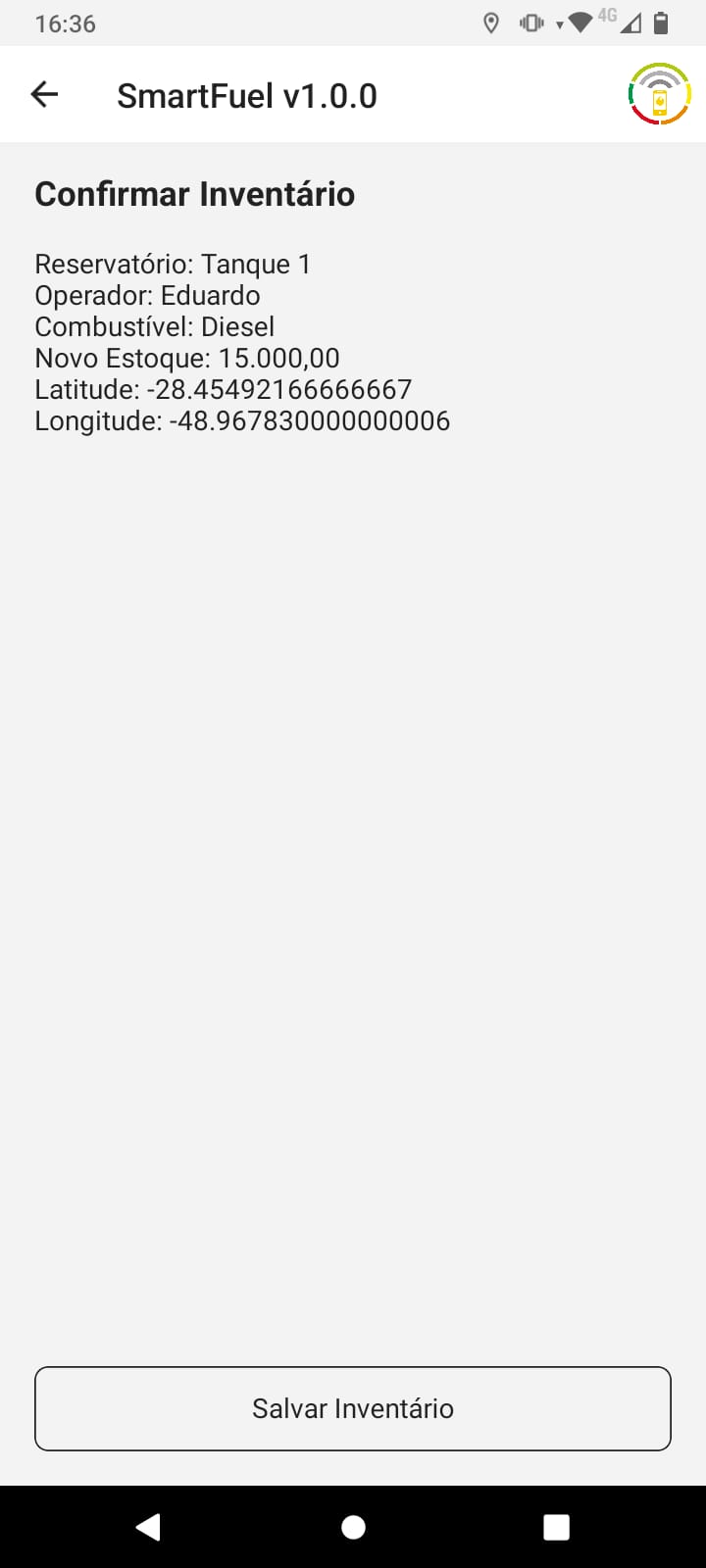
O processo de criação irá obrigar o preenchimento do volume do seu estoque, e depois exibirá uma tela de confirmação dos dados.
*OBS: Essa operação irá alterar o estoque do seu posto.
Após realizar um novo registro o usuário é redirecionado a tela de listagem.
Aferições
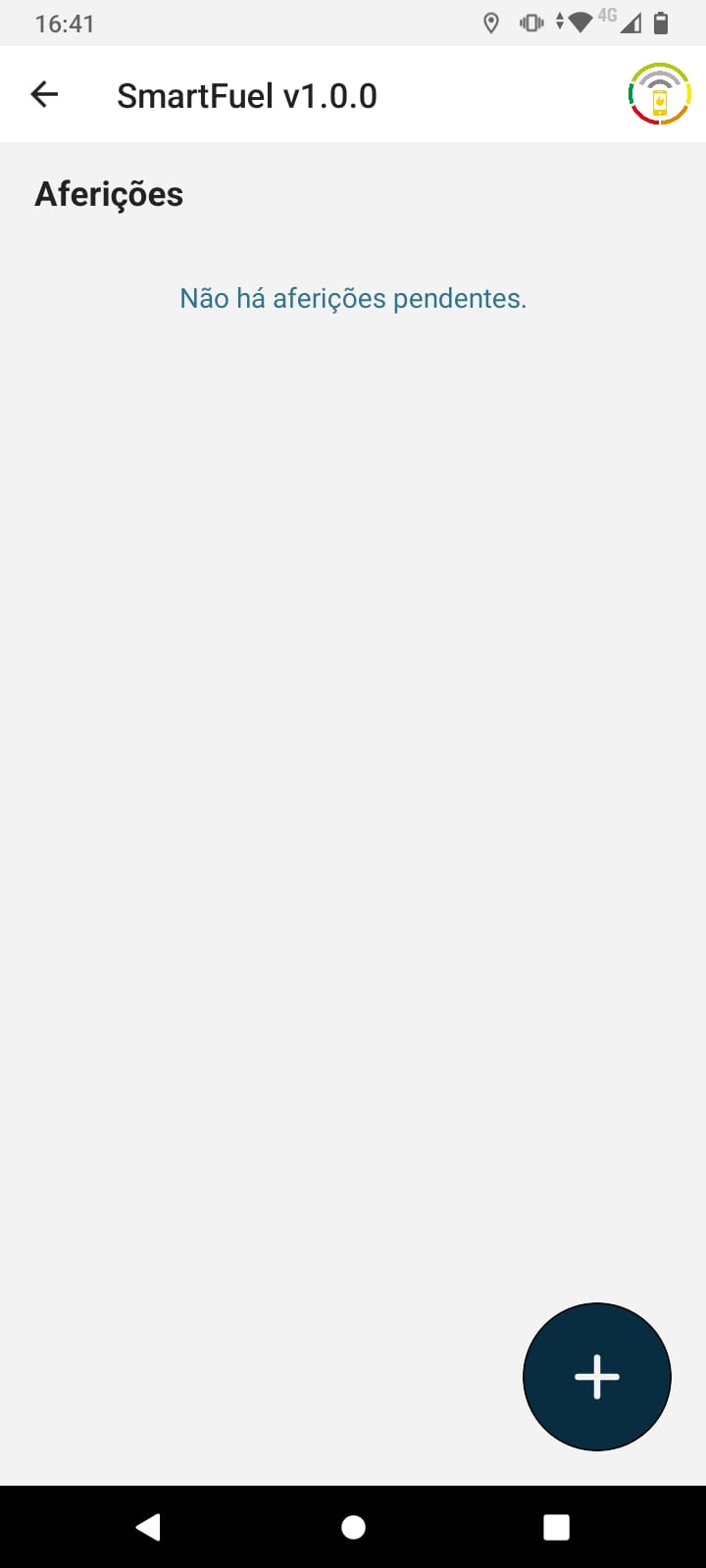
Na tela de aferições, caso houver registros salvos não sincronizados, eles serão carregados.
O botão localizado no canto inferior direito dará acesso ao processo de criação de uma nova aferição.
Nova aferição
Para o cadastro de uma nova aferição, é necessário acessar a tela de listagem das aferições e pressionar o botão com ícone de “ + ”, que está localizado no canto inferior direito da tela do seu dispositivo.
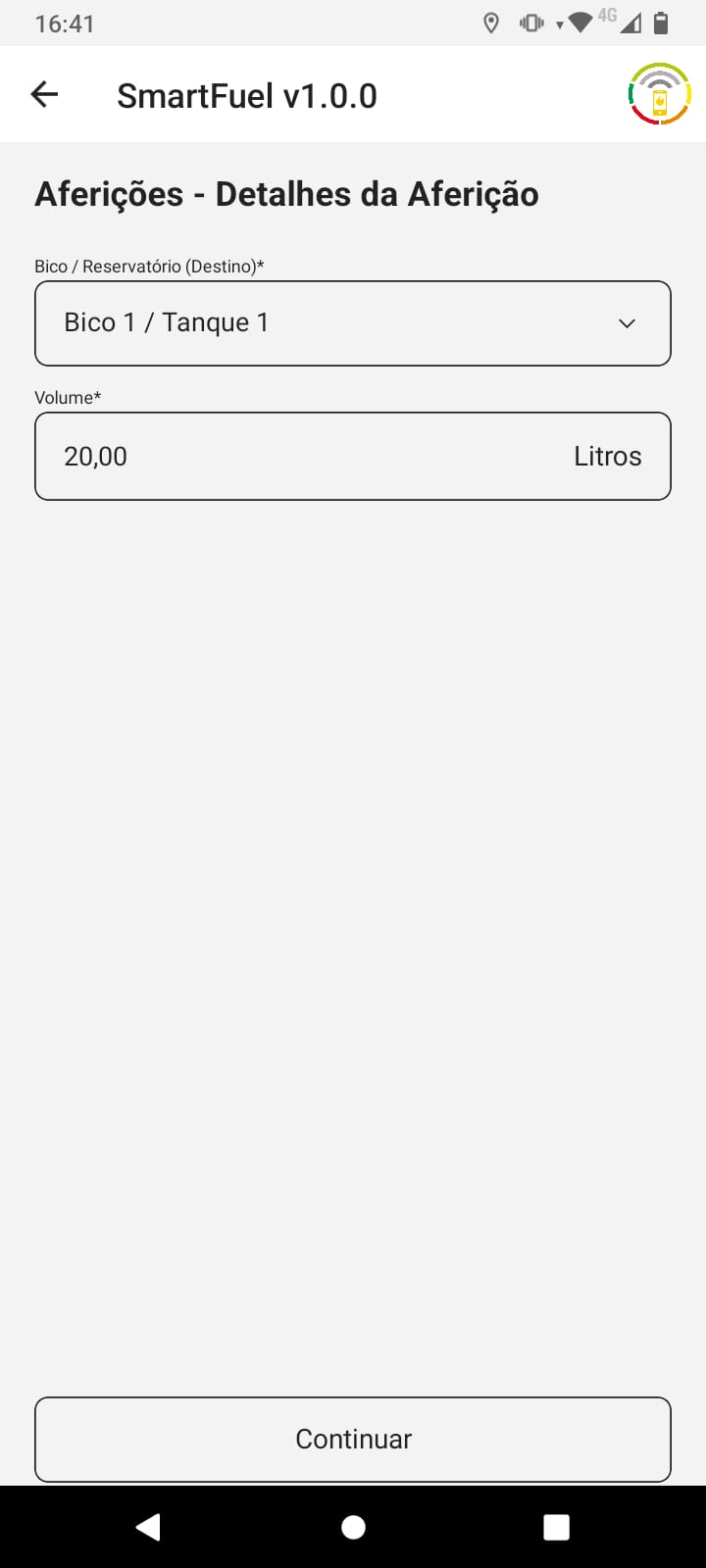
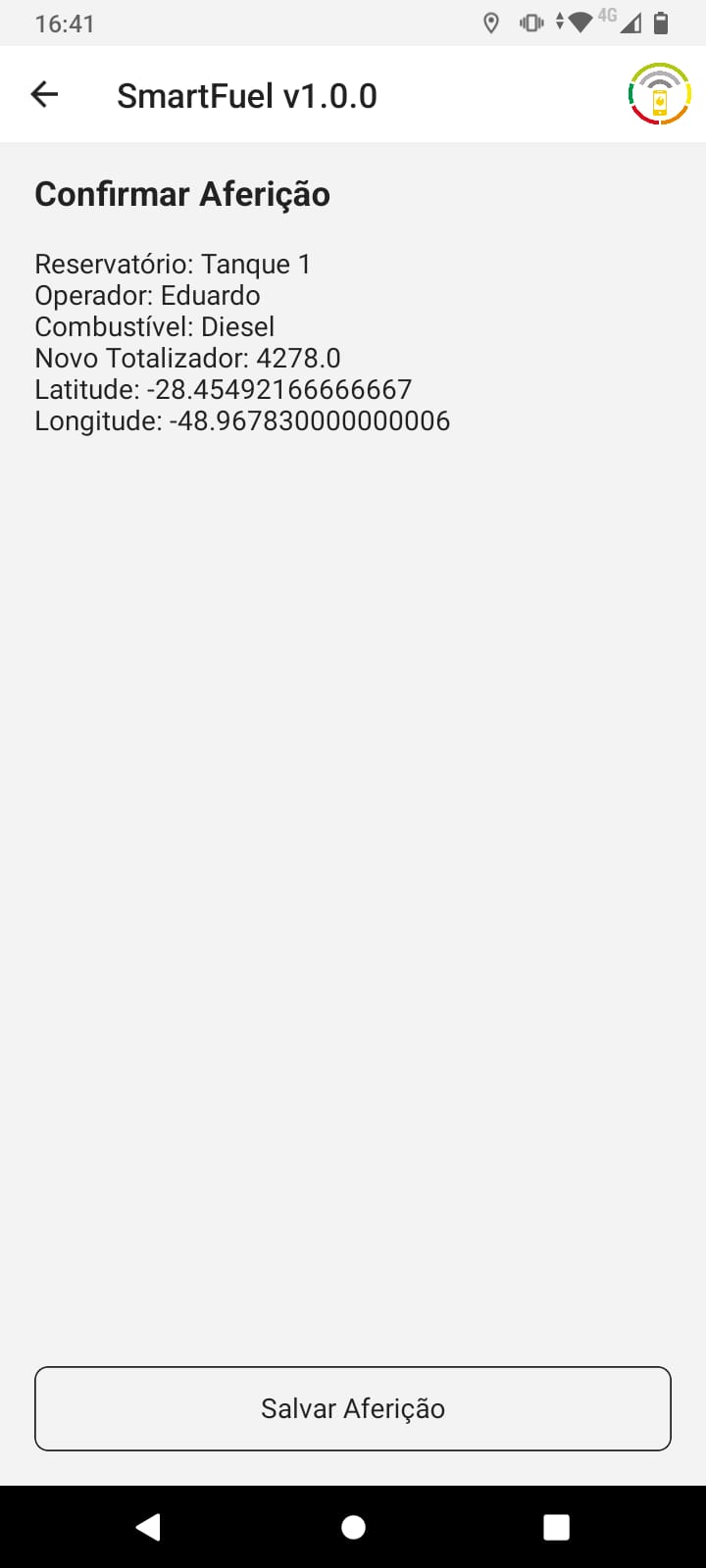
O processo de criação irá obrigar o preenchimento do reservatório que será feita a operação e o volume, depois exibirá uma tela para confirmação dos dados.
Após realizar um novo registro o usuário é redirecionado a tela de listagem.