Descritivo Concentrador
Apresentação
O módulo Concentrador do sistema Fuel360 realiza a validação dos veículos (caminhões, equipamentos, máquinas...) abastecidos e o armazenamento dos dados dos abastecimentos e movimentações. Ele possui as seguintes funções:
- Abastecimento
- Transferência entre postos
- Sincronização (via rede ou via pendrive)
- Entrada de produto (Estoque)
- Medição de estoque
- Relatório de abastecimentos
Obs.: As funções disponibilizadas dependem da configuração na instalação.
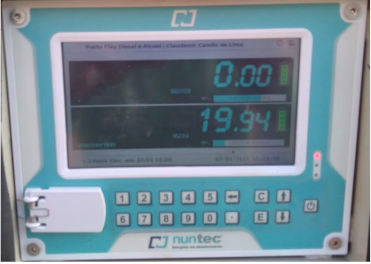
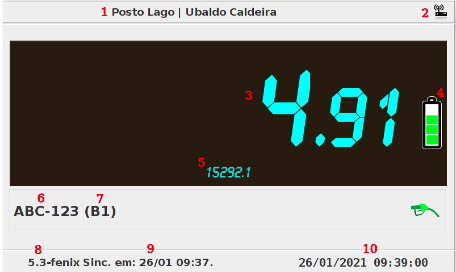
Na tela principal são exibidas as seguintes informações:
- Nome do posto;
- Conexão de rede;
- Acumulador de litros para o abastecimento atual;
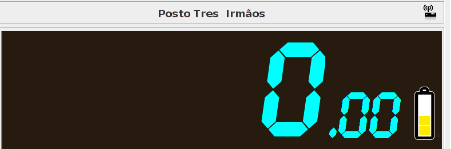
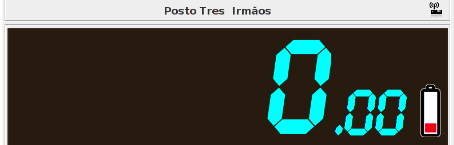
- Medidor de carga do bico de abastecimento;
- Totalizador de bico;
- Identificação do veículo que está sendo abastecido;
- Número do Bico controlado;
- Versão do sistema;
- Data e hora da última sincronização com servidor;
- Data e hora atual;

No teclado lateral encontramos botões com números de 0 a 9, vírgula, Corrige, Anterior, Próximo, Cancela e Entra.
Através desse teclado o operador entra com informações para o Sistema.
Os botões de 0 a 9 e o vírgula são para o operador digitar números de 0 a 9 ou a vírgula/ponto.
O botão Corrige (<-) apaga o último caractere (número ou vírgula) digitado.
O botão Anterior é um botão de navegação. Pode ser usado para selecionar um item do menu ou para voltar ao campo anterior, que o operador deve preencher.
O botão Próximo é um botão de navegação. Pode ser usado para selecionar um item do menu ou para avançar ao próximo campo, que o operador deve preencher.
O botão Cancela (C) é usado para cancelar a operação que estava sendo realizada, como por exemplo, fechar um menu ou uma tela. E também é utilizado para encerrar um abastecimento.
O botão Entra (E) é utilizado para confirmar a informação que o operador está selecionando e/ou digitando.
Menu principal
As funções do concentrador estão classificadas em categorias no menu principal. Cada categoria possui um submenu exibindo as funções do concentrador.
Obs.: As funções disponibilizadas dependem da configuração na instalação. Algumas funções somente podem ser acessadas por técnicos/supervisores.
Para acessar o menu principal, o operador deve pressionar o botão Entra do teclado ou pressionar os botões de navegação (Anterior ou Próximo).
Será exibida a seguinte tela:
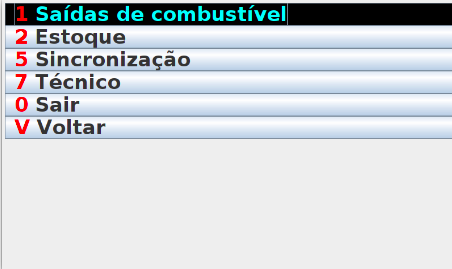
- Saídas de combustível;
- Estoque;
- Sincronização;
- Técnico;
- Sair;
Para selecionar um item do menu, o operador, através do teclado, pressiona os botões de navegação (Anterior ou Próximo) até o item desejado ficar selecionado (a cor de fundo será preta) e pressionar o botão Entra ou digita o número correspondente ao item, que é exibido na cor vermelha antes do nome do item de menu.
As funções do concentrador estão distribuídas da seguinte forma:
- Saídas de combustível:
- 1-Abastecimento
- 3-Transferência
- 0-Relatório
- V-Voltar
- Estoque:
- 2-Entrada de combustível
- 6-Medição de estoque
- V-Voltar
- Sincronização:
- 5-Sincronizar via rede
- 6-Sincronizar via pendrive
- 7-Atualizar versão
- V-Voltar
- Técnico:
- 1-Informações técnicas
- 2-Aferição
- 3-Ajuste de totalizador
- 4-Ajuste de fator de pulso
- 5-Outros ajustes
- 6-Teste de módulo-veículo
- V-Voltar
0 . Sair:
- 8-Encerrar turno
- 0-Desligar
- V-Voltar
V. Voltar
Obs.: As funções disponibilizadas dependem da configuração na instalação.
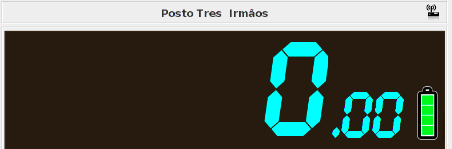
Medidor de carga do Bico
O medidor varia de acordo com a carga do bico, auxiliando assim a identificar quando será preciso substituição.
As funções do concentrador estão classificadas nas seguintes categorias:
Realizando abastecimentos
Um abastecimento pode ser realizado por acoplamento do sensor bico com o sensor boca de tanque, ou por contingência (abastecimento sem acoplamento/por cartão).
Obs.: Dependendo da configuração na instalação.
Abastecimento via acoplamento
Para realizar um abastecimento via acoplamento é preciso antes autorizá-lo e, em seguida, acoplar o bico de abastecimento Nuntec no sensor de boca de tanque, instalado no tanque dos veículos e nos reservatórios dos postos.
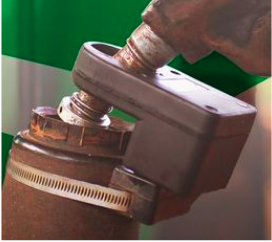
O bico irá realizar a leitura da boca de tanque, a bomba será liberada e o abastecimento iniciado.
Obs.: Dependendo da configuração antes de liberar o abastecimento pode ser solicitado dados adicionais como operação, cultura, odômetro, horímetro, etc.
Ao desacoplar o bico de abastecimento a bomba é travada e o operador deve clicar no botão Cancela do teclado, para que o abastecimento seja encerrado. Caso o operador não clicar no botão Cancela, o abastecimento será encerrado após um tempo limite configurável.
Para encerrar o abastecimento, basta pressionar o botão Cancela do teclado.

Abastecimentos em contingência de veículos
Os abastecimentos em contingência são realizados quando, por algum motivo, não é possível realizar o acoplamento de um sensor de bico em uma boca de tanque; isso inclui situações de emergência em que ocorreu falha em um dos sensores, ou abastecimentos por leitor de cartão (tag).
Para realizar um abastecimento por contingência em veículos, o operador deve selecionar a categoria 1 Saídas de combustível e, em seguida e função 1 Abastecimento. Para isso, ele pode utilizar os botões de navegação (Anterior ou Próximo) até o item ficar selecionado e pressionar o botão Entra; ou simplesmente pressionar os números correspondentes da categoria e da função respectivamente. No caso do abastecimento em contigência, o operador pressiona o botão 1 e em seguida pressiona novamente o botão 1.
Em seguida, dependendo da configuração, aparecerá uma tela de autenticação. Para preencher a senha, o operador utiliza o teclado.
Após preencher a senha, o operador pressiona o botão de navegação Próximo ou o botão Entra para selecionar a opção Acessar e para confirmar pressiona o botão Entra.
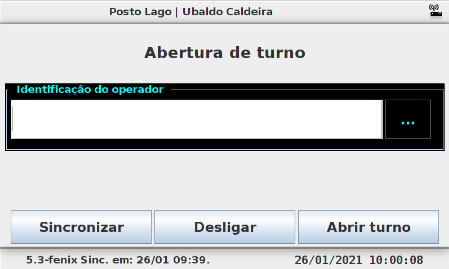
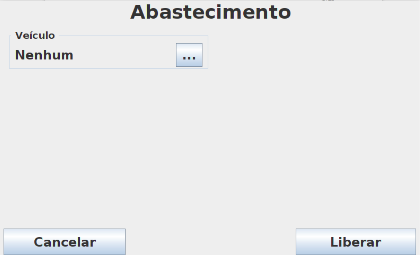
Nessa tela o operador deve preencher o veículo que irá abastecer.
Para selecionar o veículo que irá abastecer, o operador deve selecionar o campo Veículo (o campo fica com a cor de fundo preta) e clicar no botão Entra no teclado, logo depois será exibida a tela de seleção de veículos.
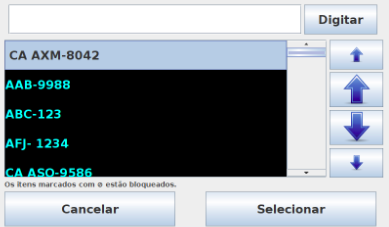
Nessa tela, o operador deve selecionar o veículo que deseja abastecer pressionando os botões de navegação do teclado Anterior ou Próximo até a descrição do veículo ficar destacada na cor azul e em seguida, o operador deve pressionar o botão Entra para que o veículo seja escolhido e o botão Selecionar fique destacado na cor preta, para confirmar, o operador deve pressionar o botão Entra do teclado novamente.
Em seguida será exibida a tela de abastecimento com o campo veículo preenchido e o botão Liberar já selecionado (ele ficará com a cor de fundo preta), em seguida o operador deve pressionar o botão Entra do teclado para liberar o abastecimento do veículo.
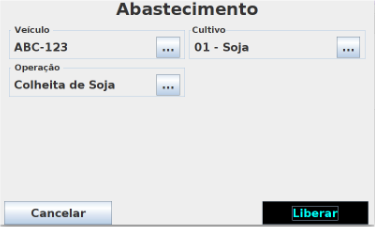
Para encerrar o abastecimento, basta pressionar o botão Cancela do teclado.
Transferência entre postos
Para realizar um abastecimento de transferência, o operador deve selecionar a categoria 1 Saídas de combustível e a função 3 Transferência. Aparecerá uma nova tela:
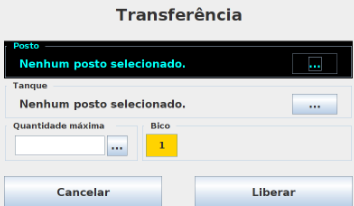
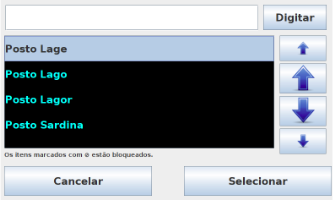
Para escolher o posto que será abastecido deve-se selecionar o campo Posto (quando selecionado ficará com a cor de fundo preta), em seguida deve-se pressionar o botão Entra do teclado. Será exibida uma lista com os postos cadastrados. Deve-se selecionar o posto desejado com as teclas de navegação do teclado (Anterior ou Próximo), em seguida pressionar o botão Entra para que o posto seja escolhido e o botão Selecionar fique destacado na cor preta. Para confirmar, o operador deve pressionar o botão Entra do teclado novamente.
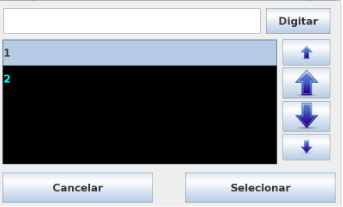
De maneira semelhante, o operador seleciona o tanque do posto que será abastecido, para isso, o campo Tanque deve estar selecionado (com a cor de fundo preta) então, o operador, pressiona o botão Entra do teclado. Será, então, exibida a tela de seleção de tanques, conforme 14.
Deve-se selecionar o tanque desejado com as teclas de navegação do teclado (Anterior ou Próximo), em seguida pressionar o botão Entra para que o tanque seja escolhido e botão Selecionar fique destacado na cor preta. Para confirmar, o operador deve pressionar o botão Entra do teclado novamente.
Obs.: Caso o posto possua somente um tanque de abastecimento, ele será selecionado automaticamente. E o operador não necessitará selecioná-lo na tela de seleção de tanques.
O preenchimento do campo Quantidade máxima é opcional, caso preenchido o abastecimento será encerrado quando a litragem alcançar o valor digitado nesse campo.
Para preencher o campo Quantidade máxima ele deve estar selecionado (com a cor de fundo preta), e em seguida, o operador digita, através do teclado, o valor desejado. Após digitado o valor, deve-se pressionar o botão Entra
Caso o posto possua mais de um bico de abastecimento, o campo Bico será selecionado (a cor de fundo será preta), o operador deve pressionar o número do bico que deseja liberar e pressionar o botão Entra.
Em seguida o botão Liberar será selecionado, (ficará destacado na cor preta). Para confirmar, o operador deve pressionar o botão Entra do teclado novamente. Isso fará com que o abastecimento seja iniciado, exibindo a tela principal com o abastecimento liberado.
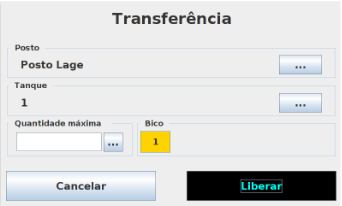
Para encerrar o abastecimento, basta pressionar o botão Cancela do teclado. Ou o abastecimento será encerrado automaticamente, quando a litragem alcançar o valor que foi preenchido no campo Quantidade desejada para transferência (em litros).
Relatório de abastecimentos
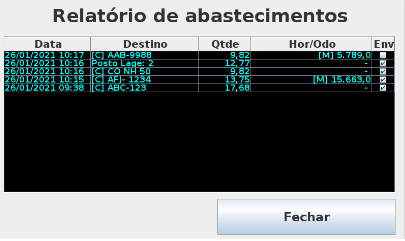
Para acessar o relatório, deve-se selecionar a categoria 1 Saídas de combustível e a função 0 Relatório. Será exibido um relatório contendo os últimos abastecimentos realizados.
Entrada de combustível
Para realizar entrada de combustível, o operador deve selecionar a categoria 2 Estoque e a função 2 Entrada de combustível. Aparecerá a seguinte tela:
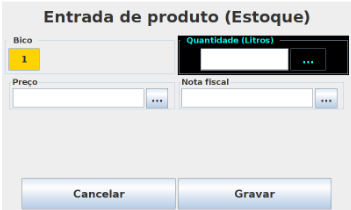
Caso o posto possua mais de um tanque de abastecimento, o operador deve selecionar o bico que está ligado ao tanque que receberá combustível e no campo Quantidade (Litros) colocar a devida quantidade descarregada no tanque, Preço colocar o preço unitário do litro, Nota fiscal colocar o número da nota fiscal, e em seguida pressionar o botão Entra do teclado para que o botão Gravar fique selecionado (sua cor de fundo ficará preta), para confirmar deve-se pressionar o botão Entra do teclado.
Medição de estoque
Para realizar entrada de combustível, o operador deve selecionar a categoria 2 Estoque e a função 6 Medição de estoque. Aparecerá a seguinte tela:
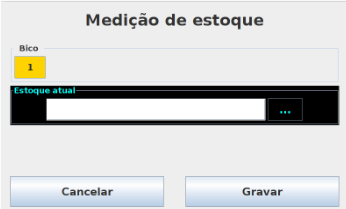
Caso o posto possua mais de um tanque de abastecimento, o operador deve selecionar o bico que está ligado ao tanque que será realizada a medição de estoque e no campo Estoque atual coloca-se a quantidade de combustível que possui no tanque, em seguida pressionar o botão Entra do teclado para que o botão Gravar fique selecionado (sua cor de fundo ficará preta), para confirmar deve-se pressionar o botão Entra do teclado.
Sincronização com o servidor
Para que o concentrador esteja atualizado com os registros controlados pelo servidor, e que os abastecimentos sejam enviados ao servidor é necessário que um procedimento de sincronização seja executado.
Este procedimento é realizado automaticamente após cada abastecimento, transferência, medição de estoque, entrada, através da rede se houver conexão no momento.
Entretanto, ele pode ser acionado manualmente através do menu principal, selecionando a categoria 5 Sincronização e a função 5 Sincronizar via rede.
Ao realizar a sincronização, a data de sincronização exibida na tela principal é atualizada.
Sincronização via pendrive
Quando a comunicação entre o concentrador e a base não é possível através da rede, é possível realizar a sincronização através da utilização de um pendrive.
Para isso, deve-se inserir o pendrive no local apropriado, selecionar a categoria 5 Sincronização e a função 6 Sincronização Via Pendrive. O sistema descarregará os abastecimentos realizados e fará a carga dos dados, se houver um arquivo de carga no pendrive. Ao final da sincronização, o sistema emitirá uma mensagem:
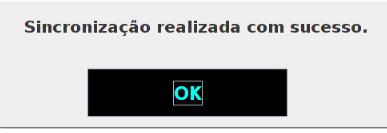
Com o botão OK selecionado (sua cor de fundo ficará preta) deve-se pressionar o botão Entra do teclado e remova o pendrive. É importante que o pendrive não seja removido durante o processo de sincronização, sob risco de danos permanentes ao pendrive.