Configurar APP SmartFuel
Apresentação
Com o aplicativo em mãos é possível fazer a comunicação com o software de gestão do sistema, trazendo dados relevantes do posto e a possibilidade de realizar novos registros de abastecimentos, medições de estoque, apontamentos de totalizador, aferições, transferências e entradas de combustível no reservatório.
Para acessar o Smart Fuel 360 pela primeira vez, é necessário ter acesso a internet e fazer uma configuração inicial, com 6 campos obrigatórios:
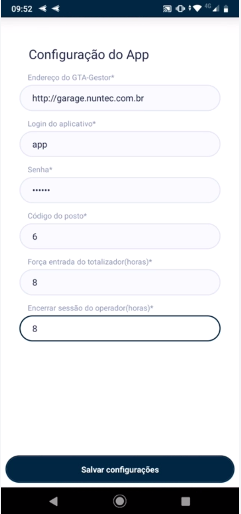
- Endereço do GTA-Gestor* - Url usada de acesso ao gestor web, exemplo: http://meu-gestor.nuntec.com.br.
- Login do aplicativo* - Nome de usuário utilizado para acesso ao gestor na web.
- Senha* - Senha utilizada para acesso ao gestor web.
- Código do posto* - Para acessar com o posto desejado é necessário inserir seu ID, que pode ser encontrado acessando as informações do posto dentro do gestor.
- Força entrada do totalizador(horas)* - Esse campo é referente ao tempo em horas, para forçar o usuário do aplicativo a realizar um apontamento do totalizador da bomba atual.
- Encerrar sessão do operador(horas)* - É o tempo em horas para encerrar a sessão do operador que está inativo.
Após completar a configuração inicial, o usuário é redirecionado para a tela de login.
Login do operador
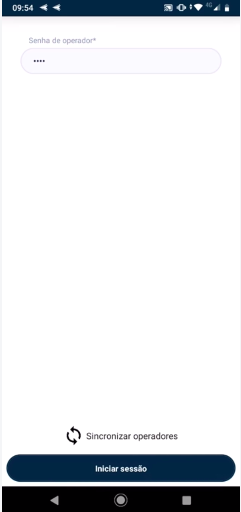
Para realizar login no aplicativo basta digitar o código do operador no campo e clicar em “Acessar”. Neste momento poderá existir operadores ainda não sincronizados.
É importante realizar a sincronização no botão “Sincronizar operadores” assim os novos operadores ativos ficarão disponíveis.
Após acessar com o operador, o usuário é redirecionado para a tela inicial do aplicativo, onde estarão os botões que darão acesso às principais funções do app.
Tela inicial
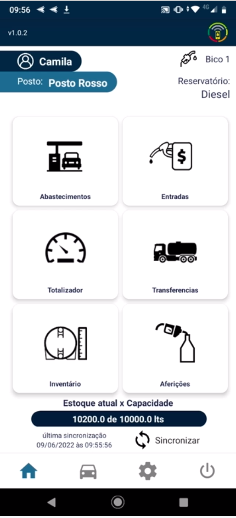
Na tela principal do aplicativo, o operador terá acesso ao seu nome cadastrado no gestor e também o nome do atual posto. Terá informações importantes do reservatório, estoque máximo, mínimo e atual, além do totalizador atual da bomba.
No canto superior direito haverá um botão que tem a função de listar os bicos disponíveis para uso. Logo abaixo haverá também botões de acesso a listagem e cadastro de abastecimentos, transferências, medições de estoque, apontamentos de totalizador, aferições e entradas de combustível.
Haverá um botão de sincronizar na tela, onde sua função é buscar os dados do Gestor e trazer para o aplicativo. Novos bicos, postos, veículos e outros registros precisam ser sincronizados pelo app para serem utilizados.
Na barra inferior do dispositivo, terão 4 botões de acesso a outras telas:
1. Acesso a tela inicial do aplicativo.
2. Acesso a tela de veículos disponíveis no app.
3. Acesso as configurações iniciais.
4. Sair do aplicativo.