Configurar APP FuelDriver
Apresentação
Com o aplicativo em mãos é possível fazer a comunicação com o software de gestão do sistema, podendo registrar abastecimentos realizados em postos externos.
Para acessar o FuelDriver pela primeira vez, é necessário ter acesso a internet e fazer uma configuração inicial, com 5 campos obrigatórios:
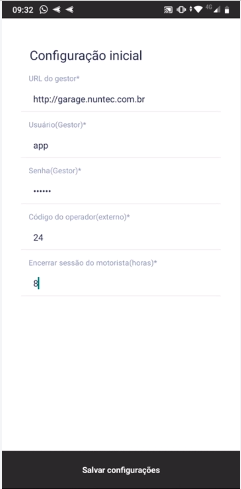
- URL do GTA-Gestor* - Url usada de acesso ao gestor web, exemplo: http://meu-gestor.nuntec.com.br.
- Login do aplicativo* - Nome de usuário utilizado para acesso ao gestor na web.
- Senha* - Senha utilizada para acesso ao gestor web.
- Código do operador(externo)* - Campo referente ao operador do aplicativo(motorista).
- Encerrar sessão do motorista(horas)* - É o tempo em horas para encerrar a sessão do motorista que está inativo.
Após completar a configuração inicial, o usuário é redirecionado para a tela de leitura do QR code do veículo.
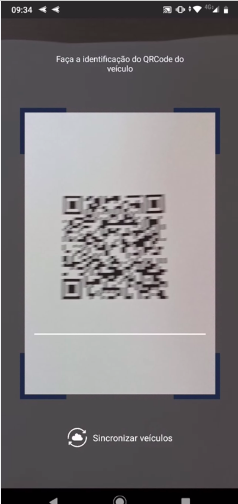
Após a leitura do QR Code aparecerá na tela o nome do veículo selecionado.
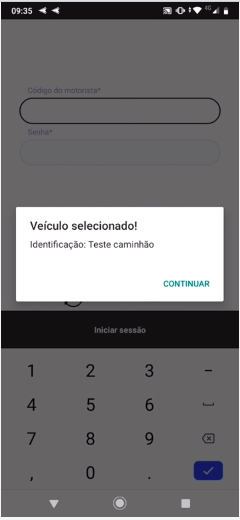
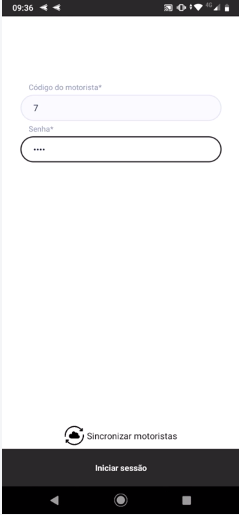
Para realizar login no aplicativo basta digitar o código do motorista e senha nos respectivos campos e clicar em “Iniciar sessão”. Neste momento poderá existir motoristas ainda não sincronizados.
É importante realizar a sincronização no botão “Sincronizar motoristas” assim os novos motoristas ativos ficarão disponíveis.
Após acessar com o motorista, o usuário é redirecionado para a tela inicial do aplicativo, onde estarão os botões que darão acesso às principais funções do app.
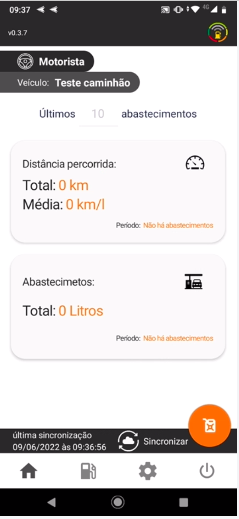
Na tela principal do aplicativo, o motorista terá acesso ao seu nome cadastrado no gestor e também o nome do atual veículo. Terá informações importantes da distancia percorrida e quantidade de litros abastecidos,.
Haverá um botão de sincronizar na tela, onde sua função é buscar os dados do Gestor e trazer para o aplicativo.