Alterar Data e Hora do Concentrador
Material necessário
Para configurarmos o concentrador precisaremos de:
- Teclado USB
- Mouse USB
Passos a seguir
- Ligue o Concentrador.
- Conecte o teclado no USB.
- Caso o sistema estiver aberto feche-o pressionando ALT + F4 no teclado.
- Desconecte o teclado e conecte o mouse no USB.
- Leve o mouse até a parte inferior da tela e clique no ícone Terminal, conforme imagem abaixo.

Abrir tela de Atualização de data e hora
Para abrir a tela de Atualização de data e hora execute, no terminal, o seguinte comando:
sh gta/start.sh -d
Será exibida a seguinte tela:
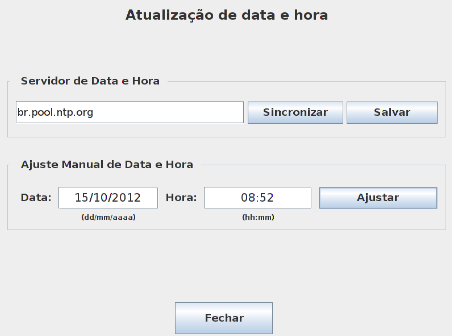
A correção da data/hora pode ser realizada de duas formas:
1) Sincronização com um servidor de data e hora.
2) Ajuste manual de data e hora.
Sincronização com um servidor de data e hora
O concentrador deve possuir acesso a um servidor de data e hora, seja através da internet ou de um servidor na rede interna do cliente.
O campo Servidor de Data e Hora, deve ser preenchido com o endereço de um servidor de data e hora.
Para corrigir a basta pressionar o botão Sincronizar, será exibida uma mensagem contendo a data e hora atual do sistema.
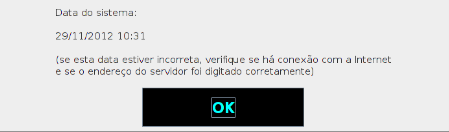
Caso a data/hora estiver incorreta, verifique se há conexão com a internet/rede local e se o endereço do servidor está correto. Em seguida, pressione o botão Sincronizar novamente.
Obs.: Com o endereço do servidor de data e hora salvo, o Concentrador, a partir da versão 3.11.5, ajustará a data/hora do sistema a cada sincronização com o Gestor.
Ajuste manual de data e hora
Preencha o campo Data no formato dd/mm/aaaa, preencha o campo Hora no formato hh/mm e pressione o botão Ajustar. Será ajustado o horário conforme o que foi digitado e exibida uma mensagem contendo a data e a hora do sistema.

Fechar a tela de Atualização de data e hora.
Para fechar a tela de Atualização de data e hora deve-se pressionar o botão Fechar.
Iniciar o GTA
Para iniciar o GTA, leve o mouse até a parte inferior da tela e clique no ícone GTA, conforme abaixo: